 BANZ
5.3 agent 页与日常管理
这一页讲 agent 列表、agent 页上能看到什么,以及怎么给它分配任务、暂停、恢复、删除,和把它复制到另一台电脑。
agent 列表
点导航栏的“智能体”,列表分两组:
- 本设备上:这台电脑上的 agent。每行写着文件夹名、agent 程序、模式(例如“先问”“直接操作”)和可用范围(“范围:N 项”或“只有你”)。
- 第二组(标题是“智能体”):你能用的所有 agent,包括你其他电脑上的、同事开放给你的。别人的 agent 带“@所有者”。顶部可以“按所有者、名称或用途搜索智能体”。
每个 agent 右边有一个状态点,鼠标移上去显示文字,例如“服务中”“已暂停:拒绝新的会话”“它的设备已不再提供”。
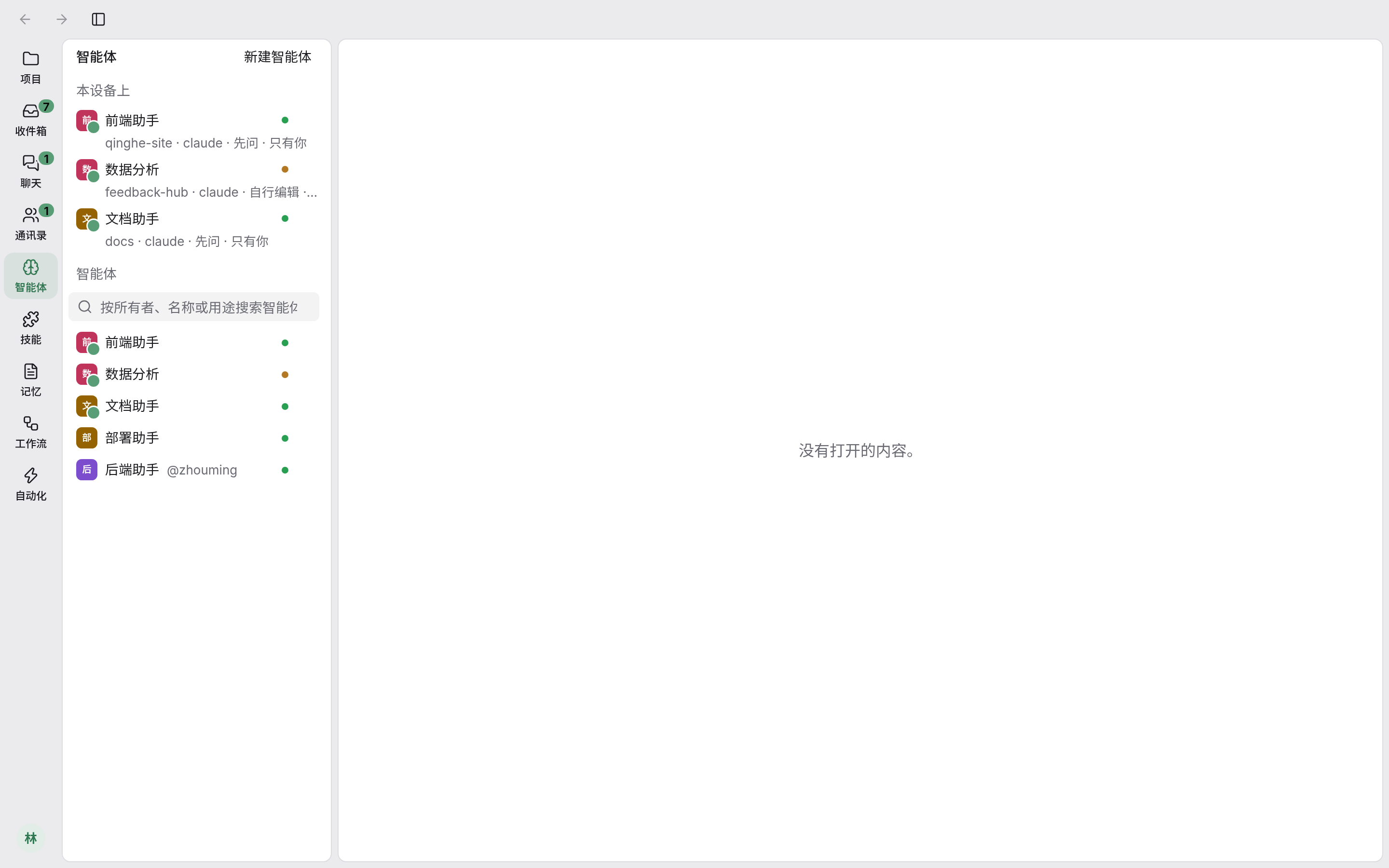
右键一行或点它的 ⋯:所有 agent 都有“打开”;本机上你自己的,另有“编辑”“暂停”或“恢复”“删除”。
agent 页
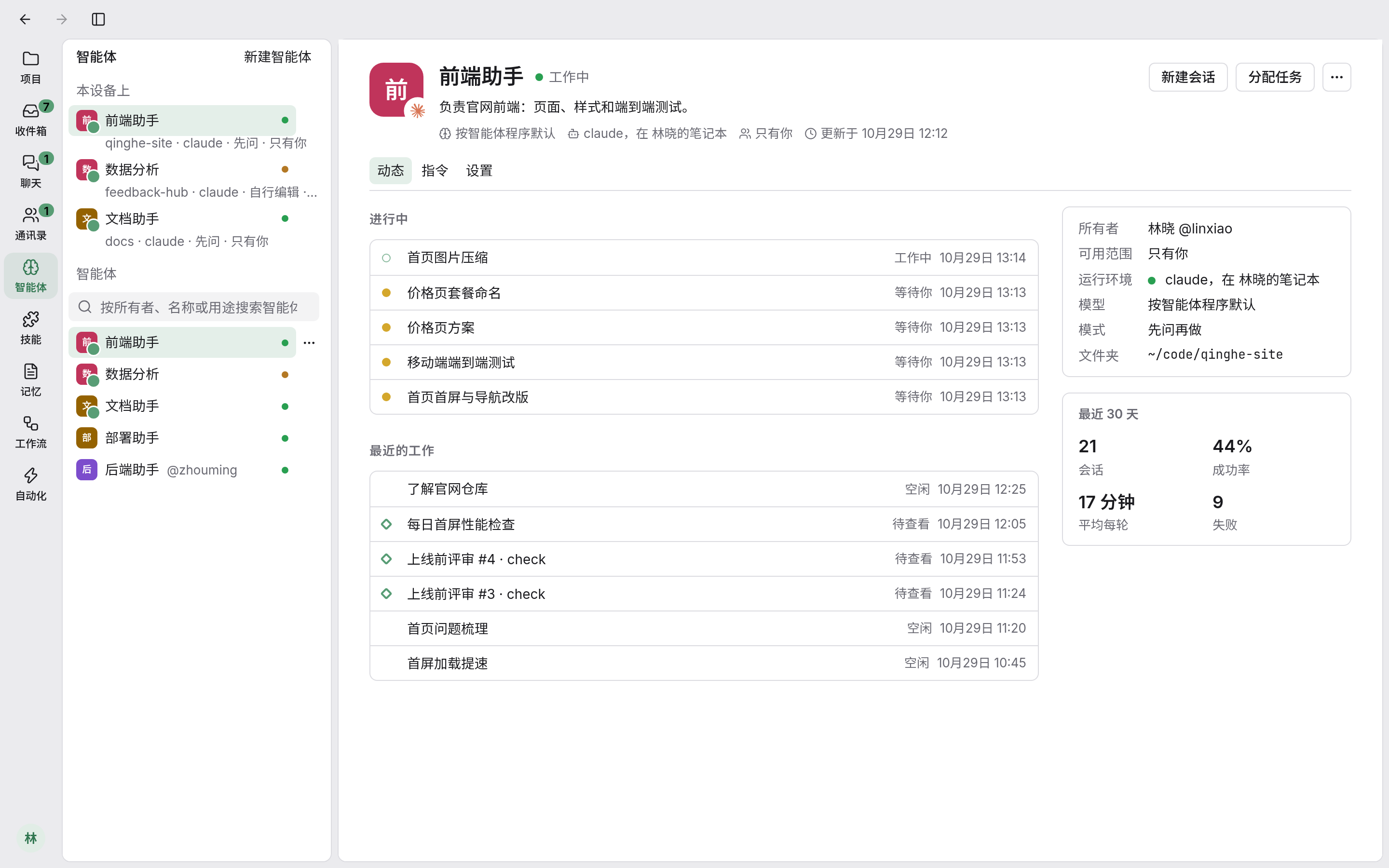
点一个 agent 打开它的页面。顶部是头像、名称、状态(工作中、空闲、在线、离线、已暂停)和说明,下面一排写着模型、运行环境(“claude,在 林晓的笔记本”)、可用范围和更新时间。
下面三个标签:
| 标签 | 内容 |
|---|---|
| 动态 | “进行中”的会话和“最近的工作”;在托管它的电脑上打开时,还有最近 30 天的会话数、成功率、平均每轮用时和失败次数 |
| 指令 | 它的说明和固定指令,旁边有“编辑” |
| 设置 | 修改它的各项设置,见 5.1 新建与设置 agent。只有能改它的人看得到 |
“动态”的右侧一栏是它的所有者、可用范围、运行环境、模型和思考强度、模式;文件夹只有所有者看得到。
和它对话、给它分配任务
右上角有两个按钮:
- 新建会话:开始一段不关联项目或主题的个人对话。只有所有者在托管它的电脑上才有这个按钮。
- 分配任务:在它可用范围覆盖、你也参与的主题里新建一个会话,弹出的表单只需要选“主题”。没有可选的主题时会提示“此智能体的有效范围未覆盖你参与的主题。请先在智能体的范围设置中选择主题。”
agent 暂停时这两个按钮都不能用:所有者看到“已暂停:请先恢复”,别人看到“已被其所有者暂停”。
暂停、恢复、删除
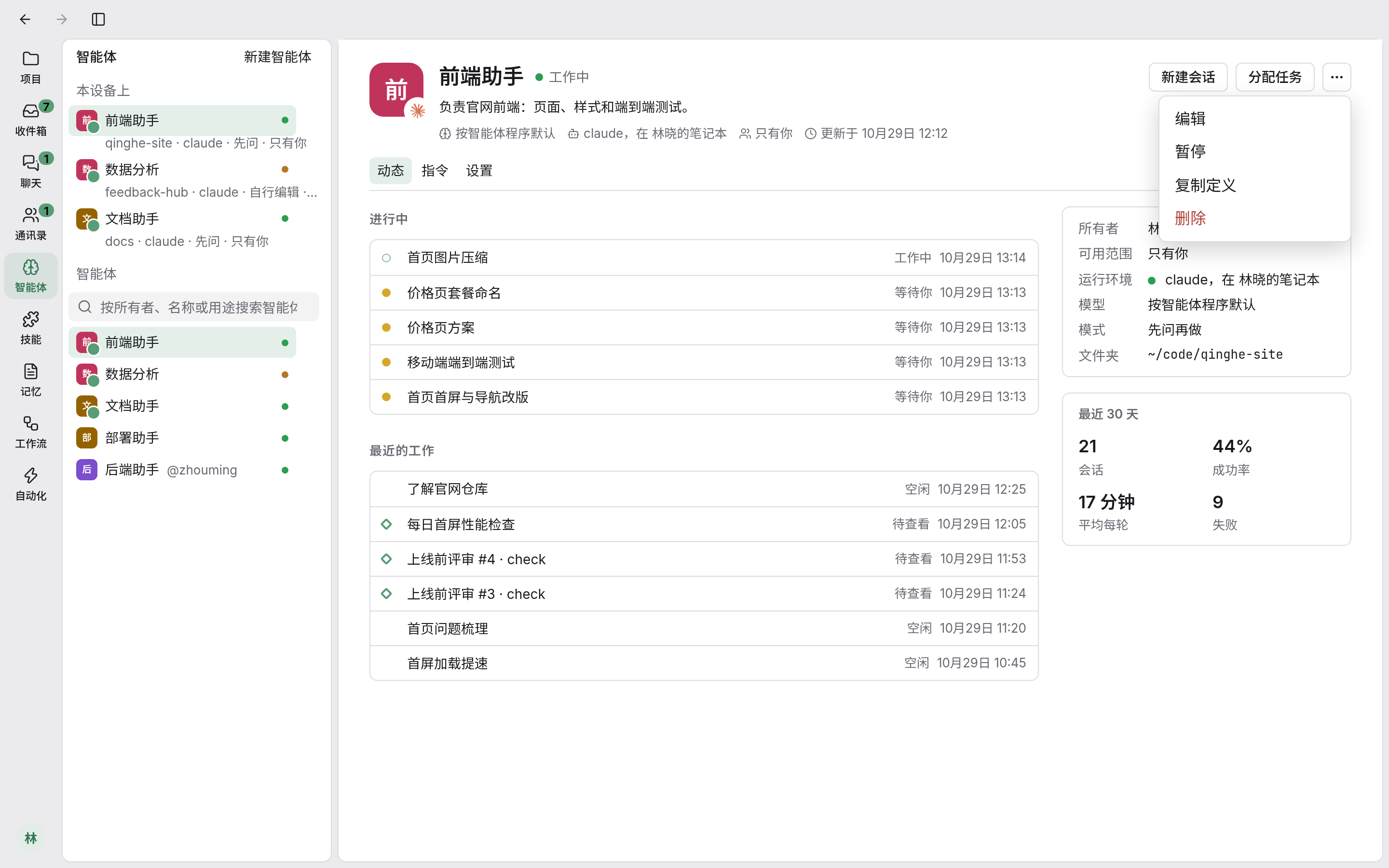
在 agent 页右上角的 ⋯(“更多操作”)里:
| 操作 | 作用 |
|---|---|
| 编辑 | 打开它的设置 |
| 暂停 | 不再接收新的会话,已有的会话不受影响。页面上写着“已暂停:恢复之前不接收新的会话。” |
| 恢复 | 取消暂停 |
| 复制定义 | 见下文,只有本机上你自己的 agent 才有 |
| 删除 | 删除这个 agent,它的会话保留在那台电脑上 |
agent 在你的另一台电脑上时也可以暂停、恢复和删除:操作会在那台电脑上线后送达。
复制到另一台电脑
agent 属于它所在的电脑。想在另一台电脑上有一个一样的:
- 在 agent 页的 ⋯ 里选“复制定义”。定义会复制到剪贴板;剪贴板不能用时会弹出“请手动复制”,自己选中复制。
- 在另一台电脑的终端里执行下面的命令,把定义粘贴到
--definition后面的引号里。
banz agent create 前端助手 --workdir ~/code/site --harness '' --definition '粘贴复制的定义'- 定义里带着 agent 程序、模型、模式、指令等,但不带文件夹和可用范围,所以要用
--workdir填这台电脑上它要启动的文件夹;不填也能建出来,但没有文件夹的 agent 用不了。 --harness ''(空的引号)表示沿用定义里的 agent 程序;想换程序就写程序名。这一项不能省。- 需要可用范围时,建好后在它的“设置”里勾选,或在命令里加
--scope 项目名(可以写多次)。