 BANZ
3.5 等你处理
同时开着好几个会话时,不用一个个点进去看谁在等你:所有等你的事都汇总在收件箱里,会话的提问还能就地回答。
收件箱的两部分
点导航栏的“收件箱”:
- 等你处理:在等你回答提问或权限请求的会话,组织邀请、加入主题的申请、工作流里等你决定的步骤,以及点名你的未读 GitHub 卡片(指派给你、请你审查、@ 了你、你的拉取请求被要求修改)。
- 新消息与结果:做完一轮的会话(显示它最后说了什么)、新的聊天消息等。
导航栏“收件箱”图标上的数字,就是需要你处理的条数。
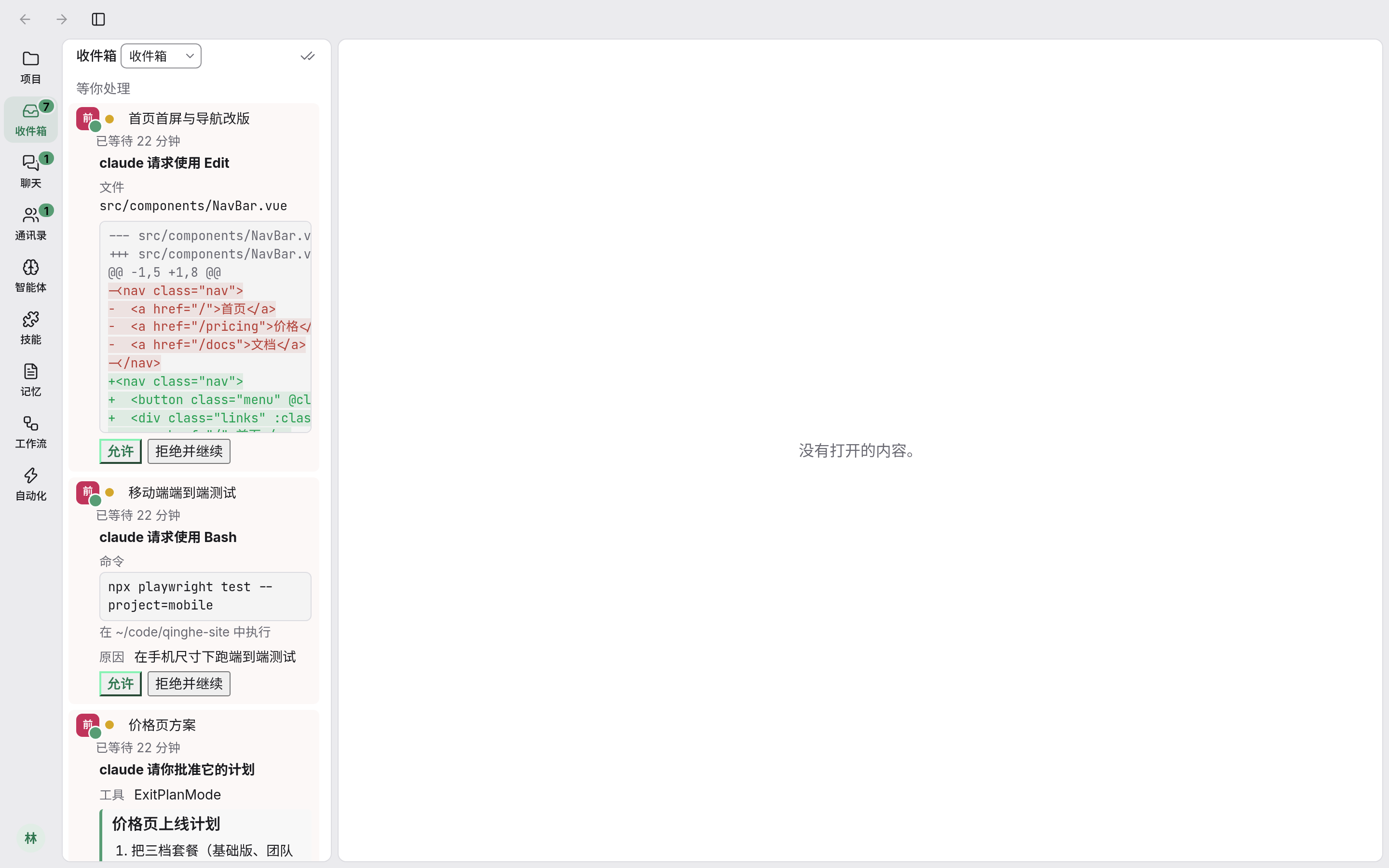
处理一个等你的会话
每个会话一张卡片,写着它等了多久(“已等待 5 分钟”)或做完多久了(“10 分钟前完成”)。
- 就地回答:会话的请求卡片直接显示在这里,点“允许”“拒绝并继续”,或回答问题,和在会话页里一样(见 3.2 回答提问和权限请求)。
- 打开会话:点卡片标题,在主区域打开它的会话页。
- 标为已读:做完一轮的会话有这个按钮。会话卡片点了它会直接从列表里移走(和下面其他条目的“标为已读”不同);打开会话也会移走。
- 交给秘书处理:右键卡片或点 ⋯,让你的秘书替你处理;改主意了选“从秘书处收回”。开启秘书后才有这一项(见 8.4 秘书)。
工作流里等你决定的步骤
工作流运行到人工步骤时,收件箱里会出现一条,例如“在 上线前评审 #3 中决定 approve”(approve 是这一步的 ID)。这类条目不能就地回答:点开会进入这次运行的页面,在那里决定(见 6.3 运行工作流与人工步骤)。
其他条目
邀请、申请、聊天消息等条目的按钮(标为已读、稍后提醒、完成),以及“稍后提醒”“已完成”等视图,见 8.3 收件箱与通知。组织邀请直接带着“接受”“拒绝”按钮。