BANZ
6.4 自动化
自动化让事情按时间表自己发生,有两种:到点让某个 agent 在主题里新开一个会话、执行一段提示词;或者到点运行一个工作流。这一页讲怎么新建和管理自动化,以及工作流自带的“定时”怎么设。
新建自动化
- 点导航栏的“自动化”,再点列表顶部的 +(“新建自动化”)。没登录时这里提示先登录。
- 选“执行内容”:“智能体执行 prompt”或“运行工作流”,点“下一步”。
- 按下表填写,点“创建”。
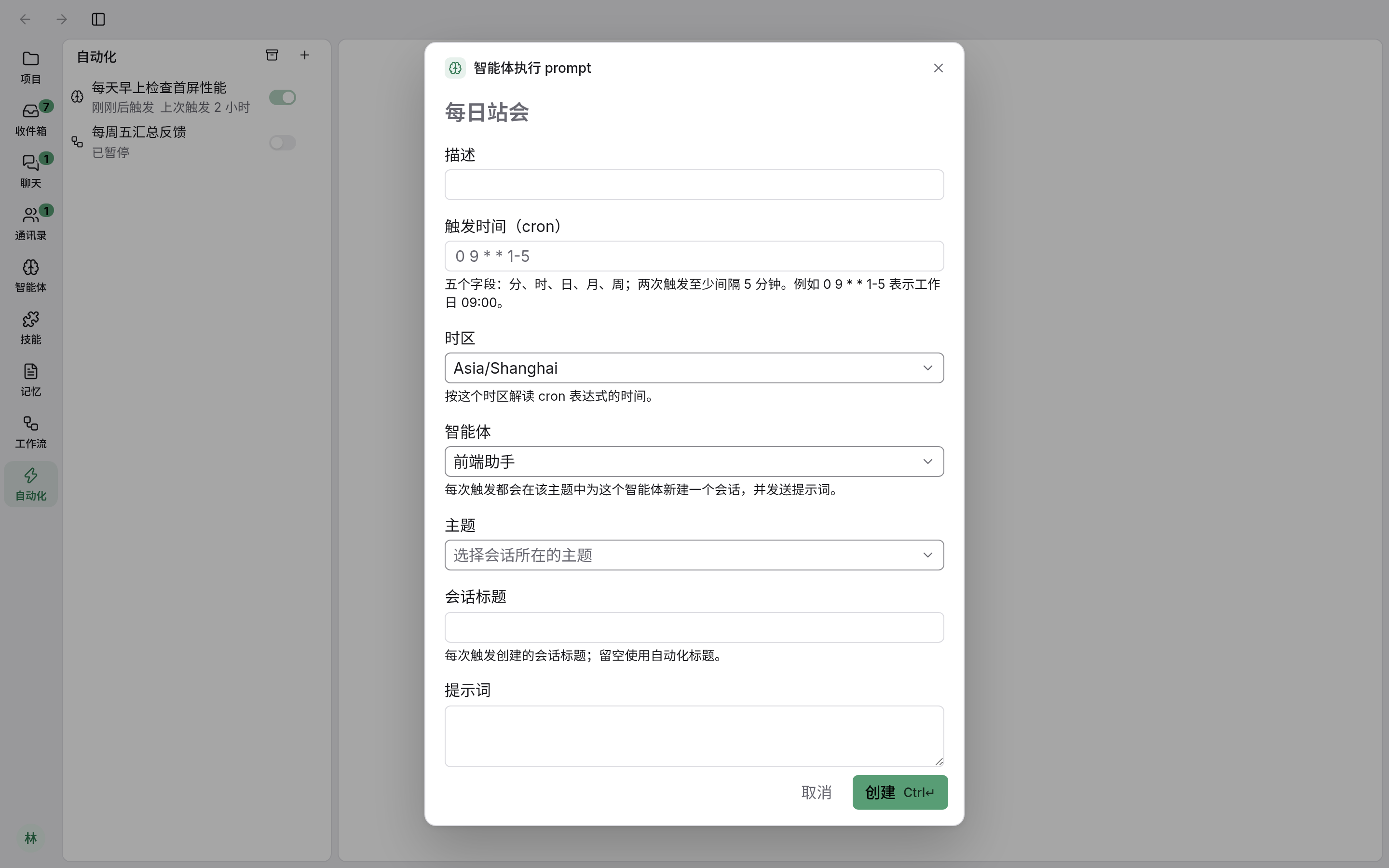
两种都要填的:
| 字段 | 说明 |
|---|---|
| 标题 | 例如“每天早上检查首屏性能” |
| 描述 | 可以不填 |
| 触发时间(cron) | 五个字段:分、时、日、月、周,用空格隔开。两次触发至少间隔 5 分钟。写法见下文 |
| 时区 | 按哪个时区理解上面的时间。从列表里选,UTC 在最前,每个都标着时差;新建时默认选本机时区,编辑时保留原来的时区 |
“智能体执行 prompt”另外填:
| 字段 | 说明 |
|---|---|
| 智能体 | 由谁来做:从列表里选,例如“前端助手”,和新建会话时一样,你自己的 agent 在前,别人开放给你的写成 所有者:名称,每个都带头像、设备、程序和模式。编辑时,已经不在列表里的 agent 也会保留 |
| 主题 | 会话建在哪个主题里,选项写成“项目 · 主题”,例如“官网改版 · 性能优化” |
| 提示词 | 每次发给 agent 的话,最多 2 万字 |
“运行工作流”另外填:
| 字段 | 说明 |
|---|---|
| 工作流 | 只列出有已发布版本的工作流 |
| 主题 | 在哪个主题里运行 |
| 输入(JSON) | 工作流开始时要填的输入,写成 JSON,例如 {"week": "本周"};没有就留空 |
还没有已发布的工作流时,会提示先发布一个;你还没参与任何进行中的主题时,会提示先打开一个。
建好后提示“已创建自动化“每天早上检查首屏性能””。
cron 怎么写
五个字段依次是:分、时、日、月、星期。* 表示“每一个”,1-5 表示范围,1,15 表示列举,*/15 表示每隔 15。
| 想要 | 写法 |
|---|---|
| 每天 8:30 | 30 8 * * * |
| 工作日 9:00 | 0 9 * * 1-5 |
| 每周五 17:00 | 0 17 * * 5 |
| 每月 1 日 8:30 | 30 8 1 * * |
| 每 30 分钟 | */30 * * * * |
| 工作日 9:00 到 18:59 每 30 分钟 | */30 9-18 * * 1-5 |
星期里 0 和 7 都是星期日,1 是星期一。
到点时发生什么
- 智能体执行 prompt:在选的主题里,为这个 agent 新建一个会话,把提示词作为第一条消息发过去。agent 的电脑当时不在线也没关系,上线后照样执行。
- 运行工作流:在选的主题里启动一次运行,和你手动点“运行”一样(见 6.3 运行工作流与人工步骤)。
- 每次触发都是新的会话或运行,自动化不跟进结果。建出的会话在自动化页的“会话”里看(见下文),运行在运行页上看。
- 自动化只属于创建它的人,以你的身份执行。你不再参与那个主题、主题关闭了、agent 不再对你开放时,这次触发会“被拒绝”,并记下原因(原因目前用英文显示)。
- 暂停期间和服务不可用时错过的时间点,不会补跑。
管理自动化
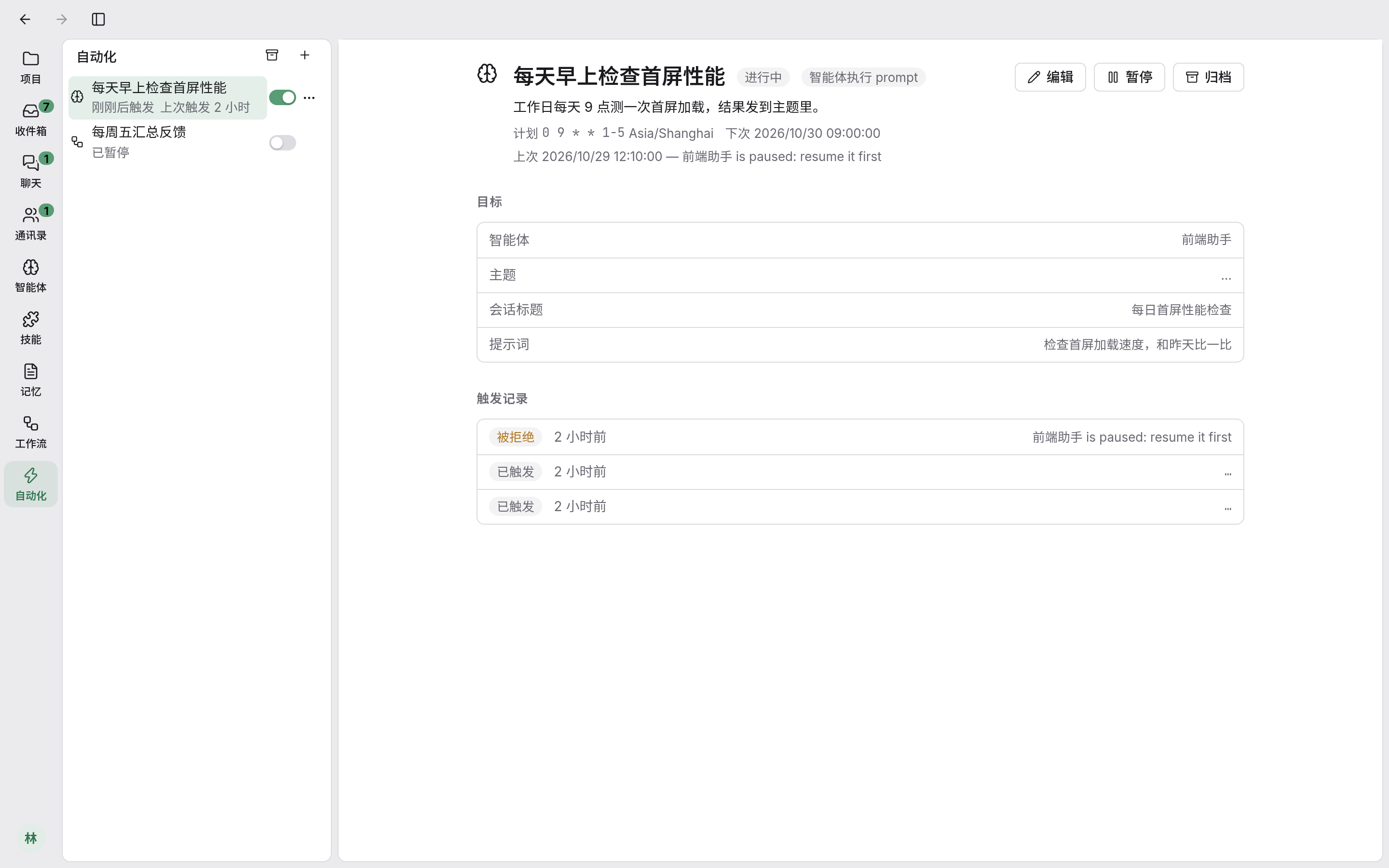
列表里每行写着下次什么时候触发,例如“3 小时后触发”,或“已暂停”“已归档”,以及上次触发的时间。行上的开关:开着时关掉即暂停,暂停时打开即恢复。列表顶部 + 旁边的归档图标按钮可以切换“显示已归档的自动化”和“显示进行中和已暂停的自动化”。
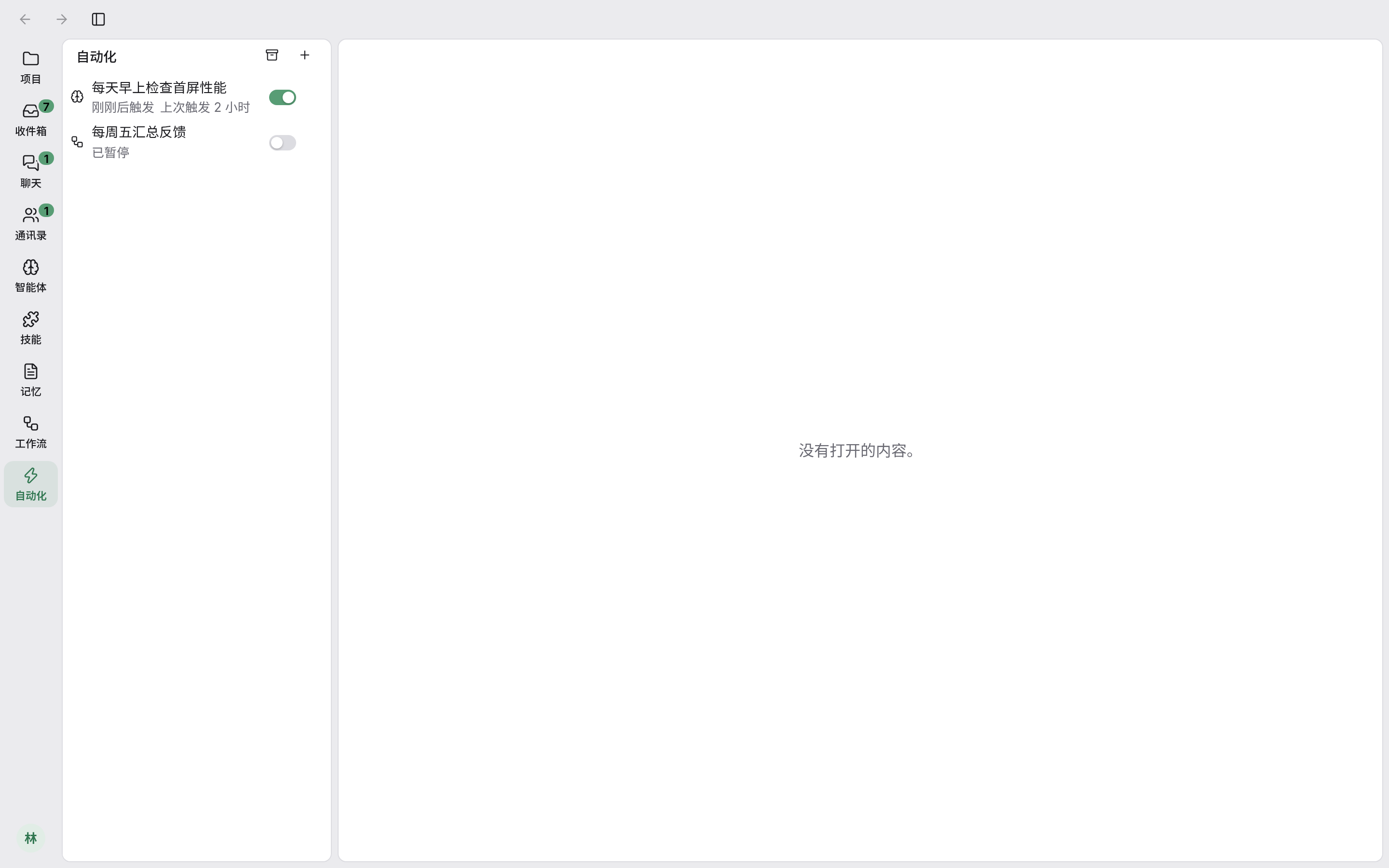
点一行打开自动化页:
- 顶部写着类型、计划(cron 和时区)、下次触发时间、上次触发时间和结果。
- 按钮:“编辑”“暂停”或“恢复”“归档”或“重新启用”。
- “目标”:由哪个 agent、在哪个主题、提示词(或工作流、主题和输入)。
- “会话”(“智能体执行 prompt”才有):每次触发建出的会话,写着状态、标题、时间和工作状态,点一下打开。这些会话只列在这里,不出现在项目树、主题的会话列表、看板和“你的会话”里;还没有时显示“还没有会话:每次触发都会新建一个,只列在这里,不在项目的列表里。”
- “触发记录”:每一次是“已触发”还是“被拒绝”;还没触发过显示“尚未触发过。”
自动化也可以全程用命令行 banz automation 新建和管理(create、edit、list、pause、runs、view、archive),见 11.1 命令行速查。
工作流自带的定时
工作流页“设置”标签里有一块“定时”,也能让工作流按时间表自己启动。它和自动化里的“运行工作流”不一样:
| 对比 | 工作流的“定时” | 自动化的“运行工作流” |
|---|---|---|
| 在哪个主题里跑 | 工作流的默认主题 | 新建自动化时选 |
| 以谁的身份 | 工作流的创建者 | 创建自动化的人 |
| 谁能设 | 工作流的编辑者 | 任何人,到点时要是那个主题的参与者 |
| 跑哪个版本 | 最新发布的版本 | 最新发布的版本 |
| 服务不可用时错过的时间点 | 只补启动一次 | 不补 |
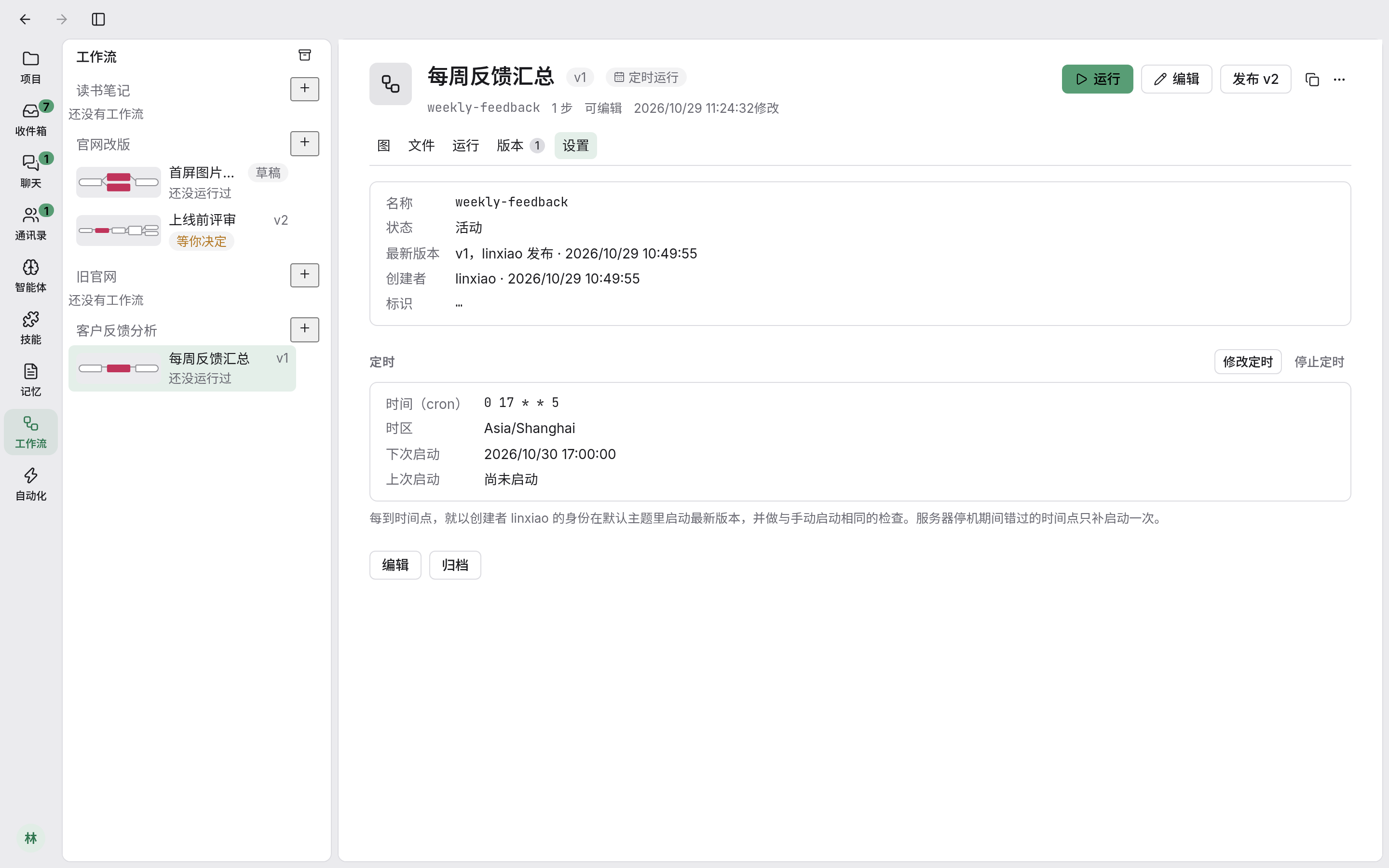
用自动化的做法:新建自动化,“执行内容”选“运行工作流”,选好工作流和主题,例如“每周五汇总反馈”:工作流选“每周反馈汇总”,主题选“客户反馈分析 · 十月反馈汇总”,触发时间填 0 17 * * 5,时区 Asia/Shanghai。
要用工作流自带的定时,先在终端里给它设默认主题:
banz flow edit 工作流ID --default-subject 主题ID工作流的 ID 在工作流页“设置”标签里,主题的 ID 在主题页“设置”标签的“标识”一行。也可以直接让你的 agent 替你设好默认主题。设好后回到工作流页:
- 在“设置”标签的“定时”里点“设置定时”。
- 填“时间(cron)”,默认是
0 9 * * 1-5;“时区”预填了本机时区,可以改成别的时区名;再填开始的输入。 - 点“设置定时”。
设好后页头标着“定时运行”,“定时”里写着下次启动、上次启动和输入;工作流归档期间不启动。要改点“修改定时”,不要了点“停止定时”,已经开始的运行会继续。
也可以全程用命令行:
banz flow schedule 工作流ID --cron '0 17 * * 5' --zone Asia/Shanghai
banz flow schedule 工作流ID --off