 BANZ
9.2 设备
同一个账号可以在多台电脑上登录 banz,每台是一台设备。比如林晓的“林晓的笔记本”和“办公室台式机”。设备名默认是这台电脑的名字,界面上不能改;想用“林晓的笔记本”这样好认的名字,在命令行登录时用 banz auth login --device-name 起一个。本页讲怎么看其他设备上的会话、怎么管理设备,以及退出登录。
看其他设备上的会话
会话和 agent 属于它所在的那台设备,agent 在那台电脑上运行。
在一台电脑上,你也能看到另一台电脑上的会话,并且和它对话(见 3.7 别人的会话与其他设备上的会话)。
设备列表
打开设置的“账号”分组,其中一节是“这个账号的设备”,列出每台设备的名字和状态:
- “在线”“离线”或“已吊销”。离线的设备写着“最近在线 …”。
- 你正在用的这台标着“(本机)”。
- 被断开的设备标着“· 已断开”。
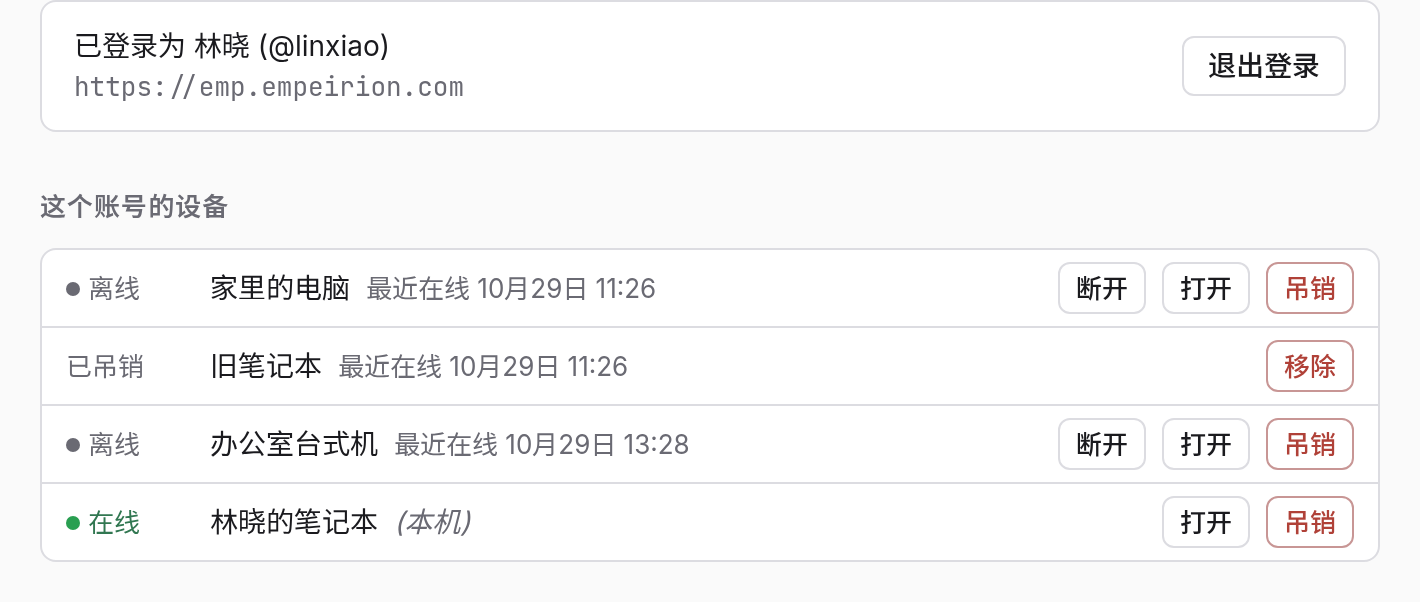
每台设备旁的按钮:
| 按钮 | 作用 |
|---|---|
| 打开 | 打开设备页,看它各个文件夹里的会话 |
| 断开 | 让它断开连接,在那台电脑上重新连接之前,它保持离线。本机和已断开的设备没有这个按钮 |
| 吊销 | 把它从账号里解绑:它会退出登录,不能再连上。电脑丢了或不再用时用这个 |
| 移除 | 只有已吊销的设备才有,把它从列表里去掉;只有再次登录才会重新出现在列表里 |
被断开的那台电脑上会提示“你的另一台设备断开了本设备”,点“重新连接”就能恢复。
设备页
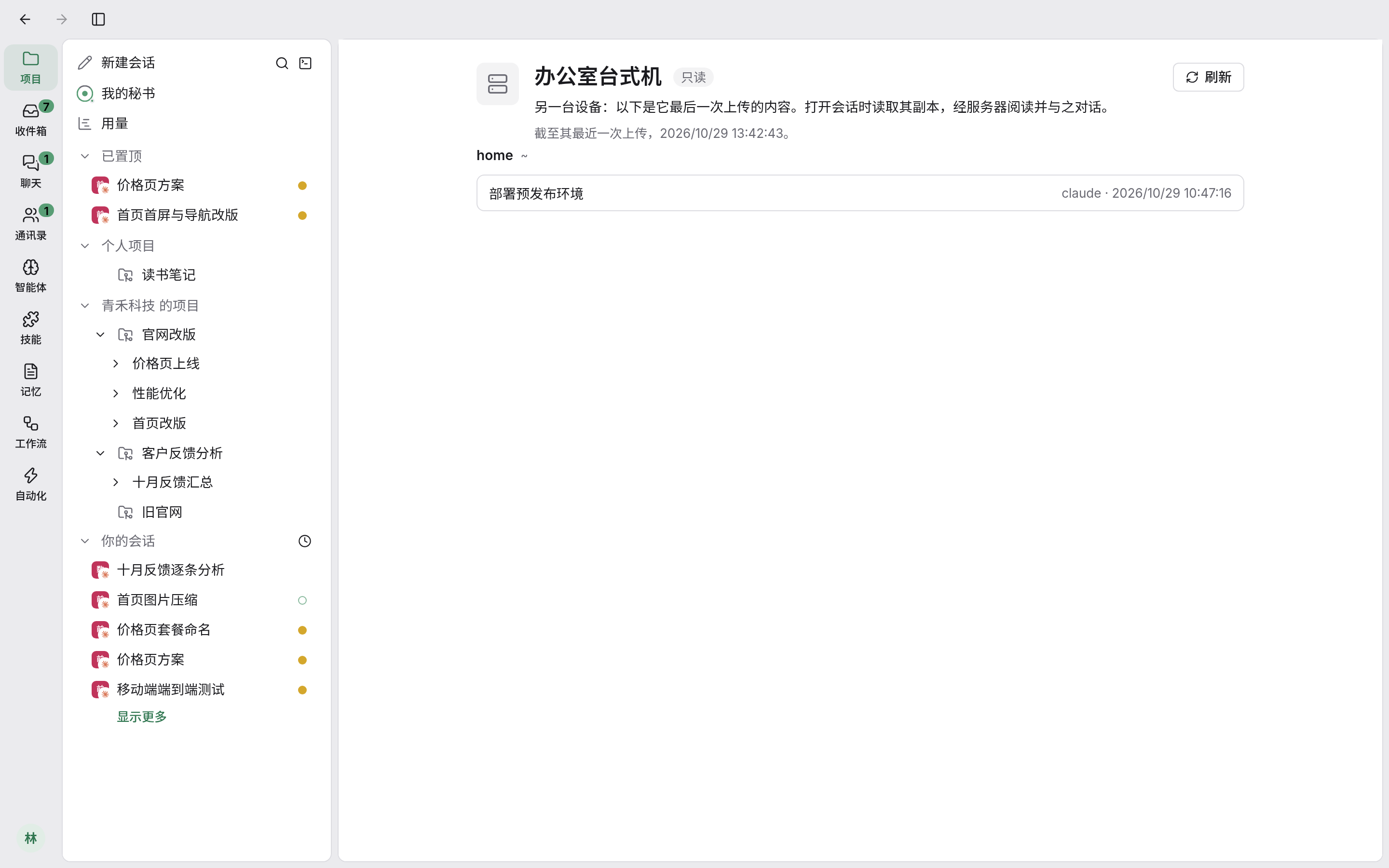
在设备列表里点“打开”,进入设备页。它列出这台设备每个文件夹里的会话;本机的设备页还列出“它托管的智能体”。
- 本机的设备页标着“实时”:显示它现在的内容。
- 另一台设备的设备页标着“只读”,写着“另一台设备:以下是它最后一次上传的内容。”和“截至其最近一次上传,…”。点“刷新”重新读。打开其中的会话时,可以阅读并与它对话。
新的电脑
在新电脑上装好 banz(见 1.1 安装)并用同一个账号登录(见 1.2 注册与登录),它就成为这个账号的一台新设备。之前的项目、聊天和记忆马上就能看到;agent 要在这台电脑上重新建,或从另一台电脑复制定义(见 5.3 agent 页与日常管理)。
退出登录
点左下角的头像,选“退出登录”。确认框写着“让这台设备退出登录?此账号的工作保留在这台设备上,再次登录时还在。”有正在运行的会话时,还会告诉你哪些会话将停止。
在命令行里管理设备
banz device list                     # 设备和在线状态
banz device tree                     # 每台设备和它的会话
banz device sessions 设备ID          # 另一台设备的会话
banz device messages 设备ID 会话ID   # 另一台设备上一个会话的消息
banz device disconnect 设备ID        # 断开
banz device reconnect                # 本机被断开后重新连接
banz device revoke 设备ID            # 吊销
banz device remove 设备ID            # 从列表移除已吊销的设备
banz auth logout                     # 退出登录