 BANZ
3.8 用量
用量页显示你和你的 agent 用了多少 token(模型计算用量的单位,用得越多花费越高):你自己做的工作、别人用你的 agent、你用别人的 agent,三类分开算。每个人只看得到和自己有关的用量。页面只显示 token,不显示金额。
打开用量页
- 点导航栏的“项目”,在列表栏顶部(秘书下面)点“用量”。
- 开启了秘书时,秘书页的 ⋯ 菜单里也能看到今天的用量。
三类用量
用量按“轮次”算:agent 回应一次消息、做完一轮,就是一轮。每一轮属于下面三类之一:
| 类别 | 谁发起 | 在谁的电脑上运行、谁付费 |
|---|---|---|
| 你自己的 | 你 | 你的电脑,你付费 |
| 别人用你的智能体 | 同事,例如周明把任务交给了林晓的“前端助手” | 你的电脑,由你付费 |
| 你用别人的智能体 | 你,例如林晓把任务交给了周明的“后端助手” | 对方的电脑,由对方付费 |
“付费”指这一轮用的是谁的 agent 程序账号和额度。
页面上有什么
顶部可以选时间范围:今天、7 天、30 天。旁边写着其他设备的数据是什么时候读取的。右上角的“刷新”重新读取;刚刷新过时要等一会儿才能再刷新,按钮上会写明什么时候可以刷新。
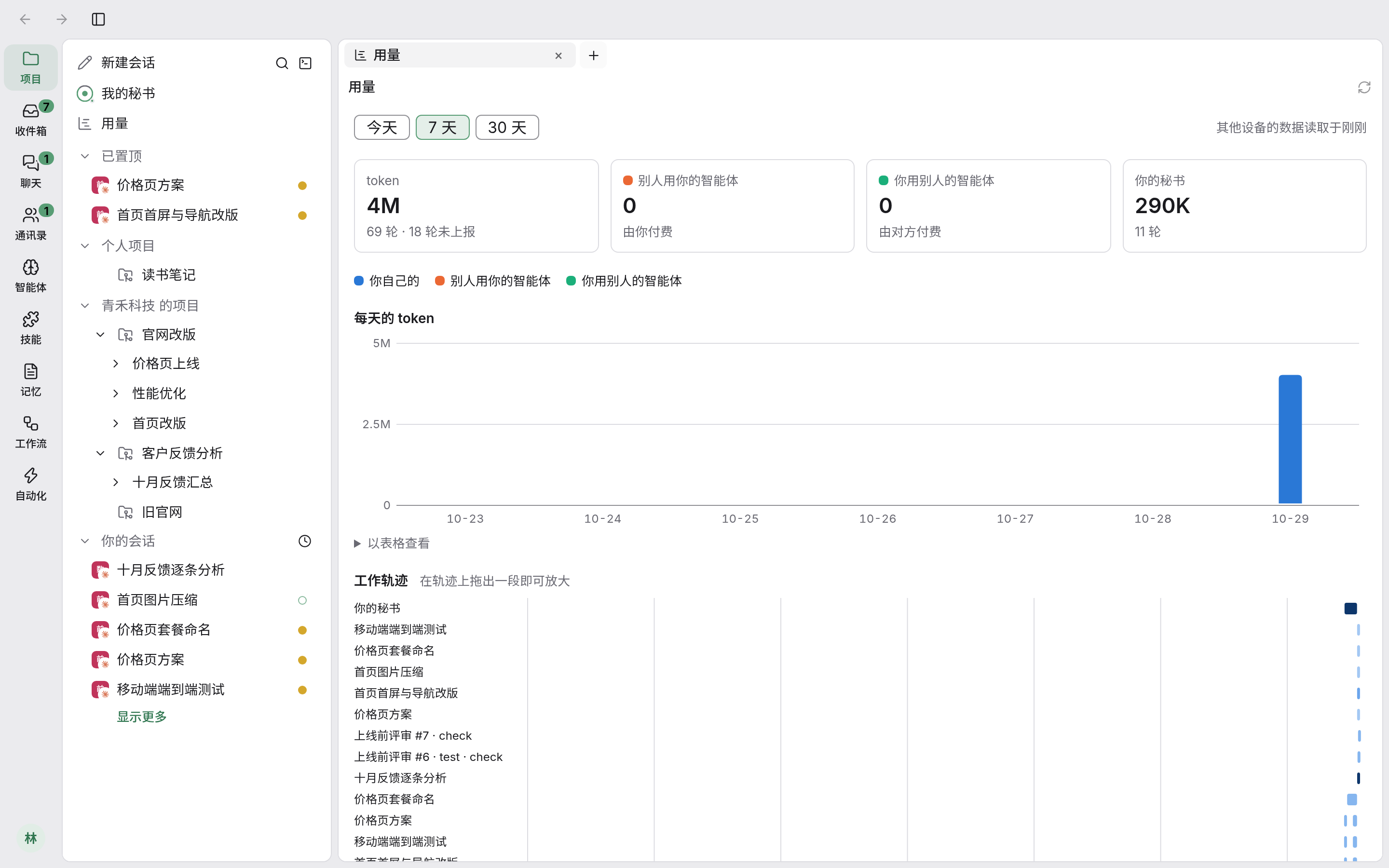
从上往下依次是:
数字块
- token:这段时间的总 token 数和轮次数。
- 别人用你的智能体(由你付费)。
- 你用别人的智能体(由对方付费)。
- 你的秘书:秘书用掉的 token。
有的 agent 程序没有上报用量,这些轮次会单独记为“未上报”。
每天的 token
一天一根柱子,按三类分颜色叠起来。点“以表格查看”可以看具体数字。
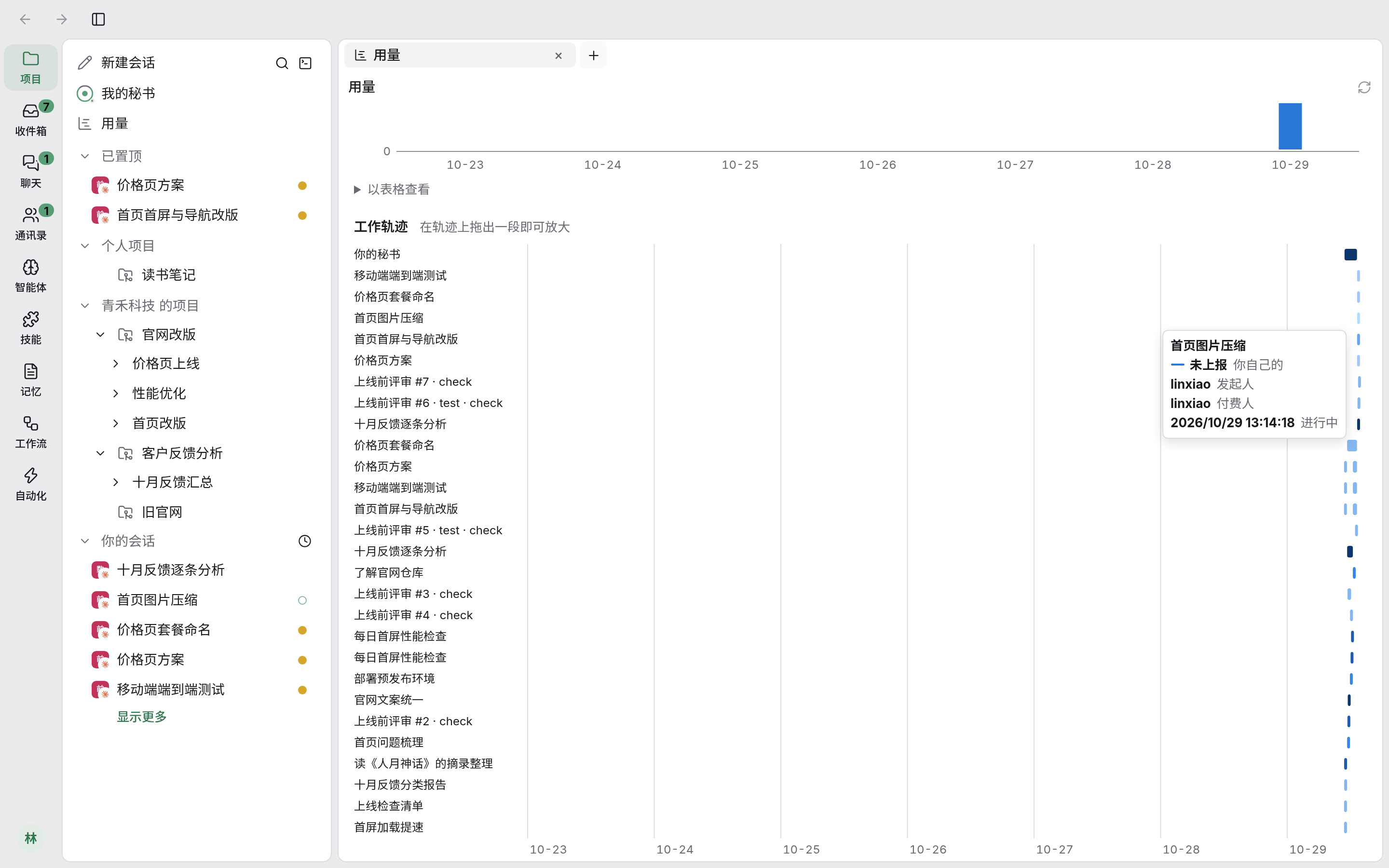
工作轨迹
一个会话一行,每一轮是一段色条,颜色表示类别。正在进行的一轮会随时间变长。
- 在轨迹上拖出一段,可以放大看这段时间;点“显示全部时间”回去。
- 选 30 天时,轨迹换成按天的热力图,颜色越深用得越多。
- 鼠标移到色条上,能看到这一段的 token、轮次、发起人、付费人和模型。
谁用了你的智能体 / 你用了谁的智能体
两张表,按成员列出轮次和 token。
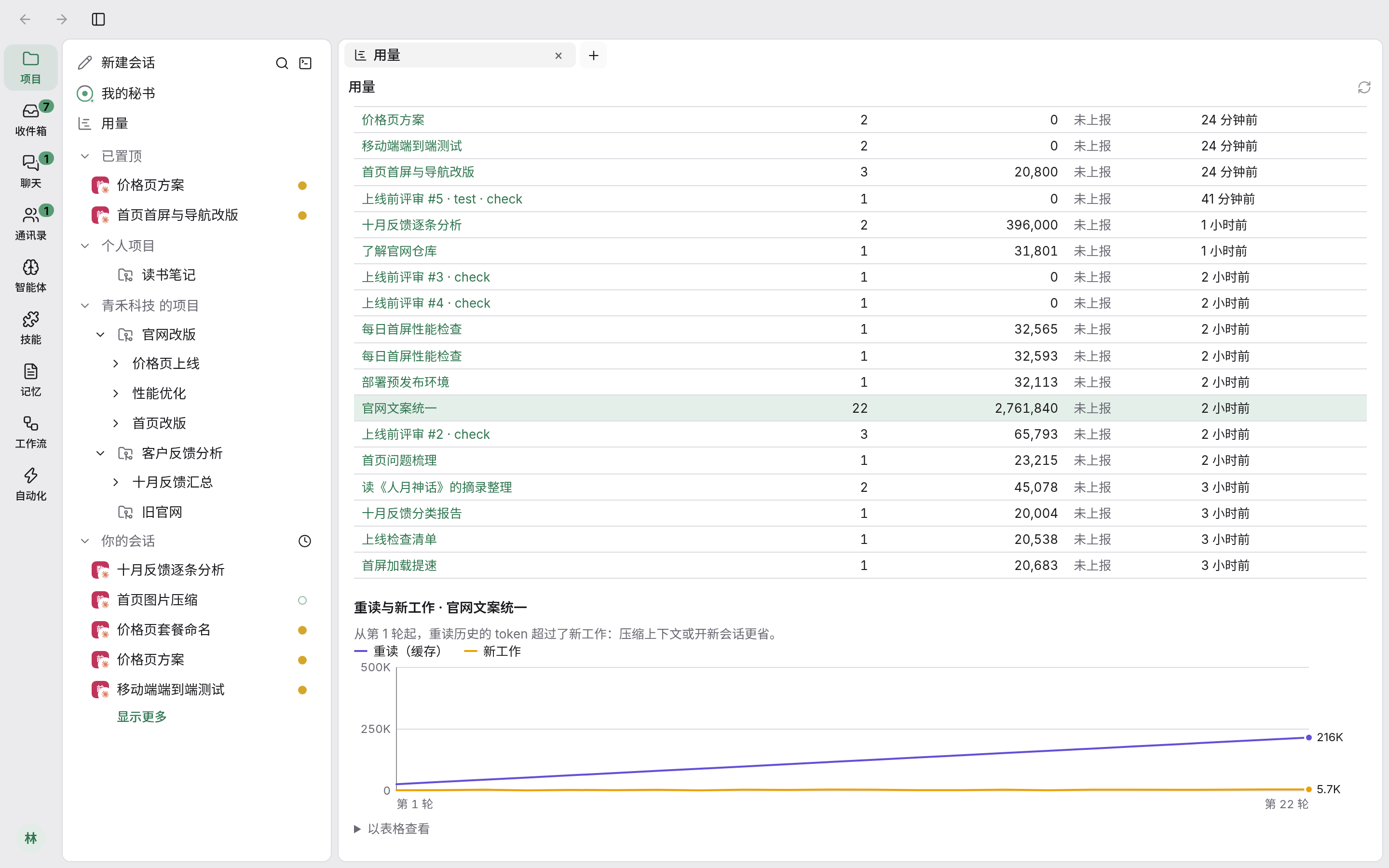
会话
列出这段时间有轮次的每个会话:轮次、token、上下文用了多少(已用的 token 和占上下文窗口的比例)、最近活动。
- 点会话标题,打开这个会话。
- 点一行,下面会显示这个会话的“重读与新工作”曲线。
重读与新工作
每一轮里,agent 都要把之前的对话再读一遍(重读),再做这一轮的新工作。曲线把两者按轮次画出来:
- 页面会告诉你从第几轮起,重读的 token 超过了新工作,例如“从第 18 轮起,重读历史的 token 超过了新工作:压缩上下文或开新会话更省。”
- 还没到这一步时,写着“新工作仍多于重读历史。”
在命令行里看
banz session turns          # 列出和你有关的轮次:谁付费、谁发起、用了多少
banz session turns --pull   # 同上,但先拉取其他设备的最新数据
banz session usage          # 直接拉取由你付费的轮次(你发起的,和别人用你 agent 的)
拉取最多每分钟一次。
更多用法见 11.1 命令行速查。