 BANZ
1.1 安装
banz 有两种版本,按你的电脑选一种装上。
| 版本 | 是什么 | 给谁用 |
|---|---|---|
| 桌面版 | banz 桌面应用,带工作台窗口(macOS 上是 banz.app) |
所有人,日常用这个 |
| 无头版 | 只有命令行和后台服务,没有工作台和窗口 | 没有显示器的电脑 |
下面的下载地址总是指向最新版本。保存下来的文件名会带上版本号,例如 banz-desktop_0.0.67_amd64.deb;命令里照你实际的文件名写。所有版本都列在发布页 https://service.emphar.com/releases/。
macOS
推荐:打开“终端”,执行这一行:
curl -fsSL https://service.emphar.com/install.sh | sh安装时会出现一行英文警告 the signature of SHA256SUMS was NOT verified,这是正常的(见本页「一行命令的选项」)。
它会把 banz.app 装进“应用程序”(没有权限写入时,装到你个人目录下的 ~/Applications),并在 ~/.local/bin 放一个 banz 命令。装好后在“应用程序”或启动台里打开 banz。
或者手动下载:
- 下载 https://service.emphar.com/releases/latest/banz-macos.zip,双击解压,得到
banz.app。 - 把
banz.app拖进“应用程序”文件夹。 - 打开“终端”,执行一次下面这行:
xattr -dr com.apple.quarantine /Applications/banz.app - 在“应用程序”或启动台里打开 banz。
Windows
- 下载 https://service.emphar.com/releases/latest/banz-windows-amd64-setup.exe。安装包目前没有数字签名,Chrome 可能拦下下载:在下载列表里选“保留”。
- 双击运行。如果出现“Windows 已保护你的电脑”,点“更多信息”,再点“仍要运行”。
- 按提示确认安装。安装界面跟随 Windows 的显示语言。banz 只装给当前账户,不需要管理员权限:程序放在
%LOCALAPPDATA%\Programs\banz,开始菜单里会出现 banz,命令行banz也会加入 PATH。 - 从开始菜单打开 banz。
Windows 没有一行命令的安装方式。ARM 版 Windows 以模拟方式运行。
Linux
一行命令(x86-64):
curl -fsSL https://service.emphar.com/install.sh | sh它会把桌面应用装到 ~/.local/share/banz/banz-desktop,在 ~/.local/bin 放 banz 命令,并把 banz 加进应用菜单。和 macOS 一样,安装时的那行签名警告是正常的;提示 ~/.local/bin 不在 PATH 里时,把它加进 PATH。
Ubuntu / Debian 用 .deb:下载 https://service.emphar.com/releases/latest/banz-desktop_amd64.deb,在它所在的文件夹里执行(文件名按你下载到的写):
sudo apt install ./banz-desktop_0.0.67_amd64.deb装好后在应用菜单里打开 banz。以后更新时,下载新的 .deb,再执行一次同样的命令。
没有显示器的电脑:无头版
没有显示器的电脑(比如一台专门运行 agent 的机器)装无头版。Linux 和 macOS 上执行:
curl -fsSL https://service.emphar.com/install.sh | sh -s -- --headlessWindows 没有一行命令:从发布目录下载 https://service.emphar.com/releases/latest/banz-windows-amd64-headless.exe。下面命令里的 banz 指的就是这个程序。
装好后登录(账号见 1.2 注册与登录),并让 banz 随系统启动:
banz auth login --server https://service.emphar.com --email 你的邮箱
banz config set host.service boot # 开机时自动启动 banz- 密码和验证码会在终端里提示你输入,不要写在命令行上。
- 第一次登录还会要你设置第二因素:终端里会显示一个密钥,把它加进验证器应用,再输入验证器应用里的 6 位验证码。接着会显示 10 个恢复码,只显示这一次,请存好。
- macOS 和 Windows 上把
boot换成login(登录系统时启动)。
无头版没有工作台:用这个账号在别的设备(桌面应用或服务器网页)上就能看到和操作它上面的会话。
一行命令的选项
一行命令后面可以加选项,写法是 sh -s -- 选项:
| 选项 | 作用 |
|---|---|
--headless |
装无头版 |
--desktop |
装桌面版(默认) |
--version vX.Y.Z |
装指定版本 |
--dir 文件夹 |
装到指定位置 |
--allow-downgrade |
允许装比本机更旧的版本 |
安装命令总会核对文件的 SHA256 校验和,能发现下载损坏。发布目前没有签名,所以安装时会出现一行英文警告 the signature of SHA256SUMS was NOT verified(没有验证签名),这是正常的。
安装文件
下面这些名字总是指向最新版本,在 https://service.emphar.com/releases/latest/ 后面接上文件名就能下载:
| 文件 | 用途 |
|---|---|
banz-macos.zip |
macOS 桌面应用 |
banz-windows-amd64-setup.exe |
Windows 桌面应用安装包 |
banz-desktop_amd64.deb |
Ubuntu / Debian 桌面应用 |
banz-linux-amd64-desktop.tar.gz |
其他 Linux 的桌面应用(一行命令装的就是它) |
banz-linux-amd64-headless |
Linux 无头版 |
banz-windows-amd64-headless.exe |
Windows 无头版 |
SHA256SUMS |
所有文件的校验和 |
macOS(Intel、Apple 芯片)也有无头版。发布目录里还有 .patch-from-… 等文件,是 banz 更新时自己取用的,不用下载。
装好以后
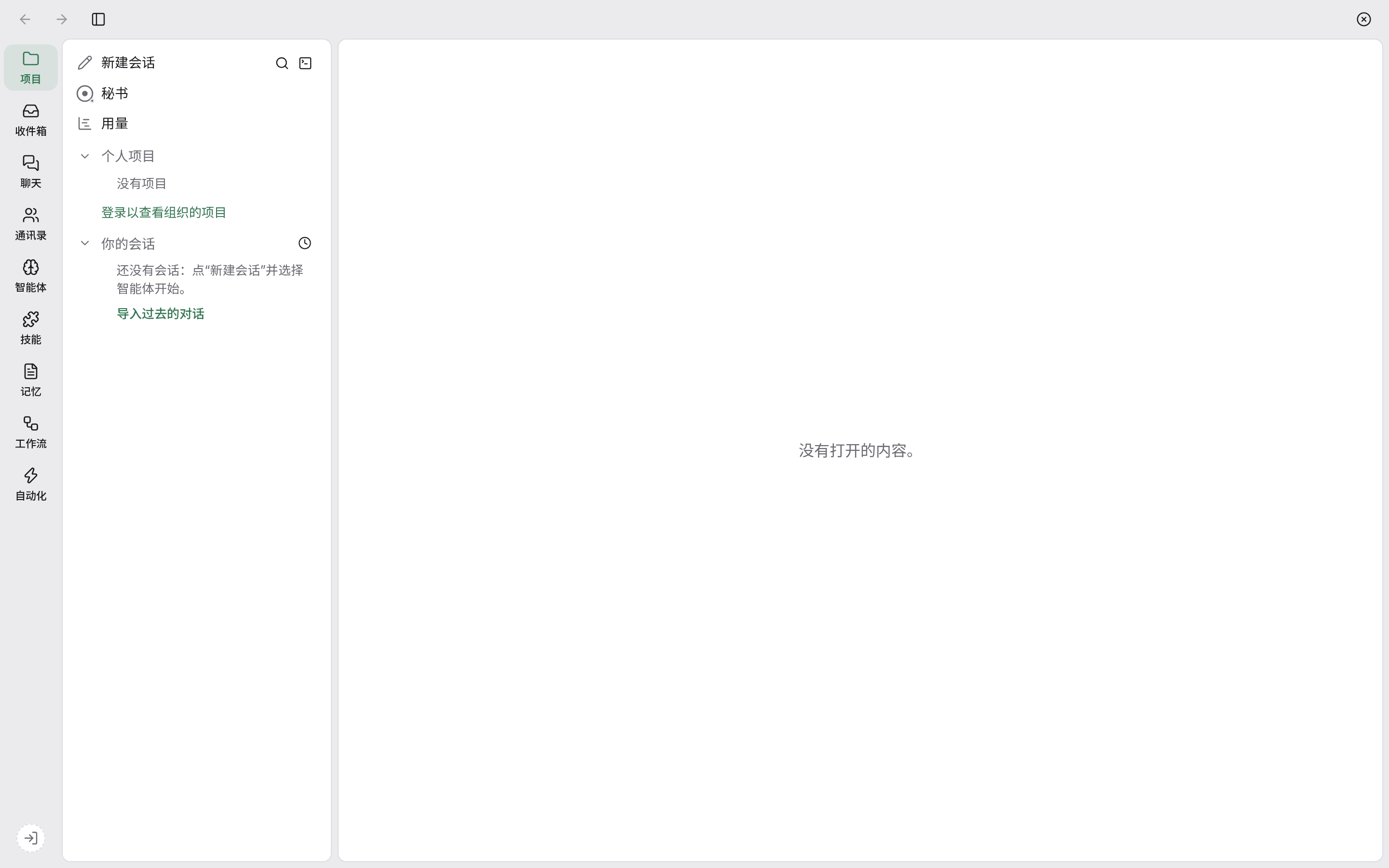
打开 banz,会看到工作台:左边是导航栏,左下角有一个登录图标(鼠标移上去显示“登录”)。下一步:1.2 注册与登录。