 BANZ
场景一:第一次上手
大约 10 分钟。
准备
动手之前先凑齐这几样:
- 一台电脑,macOS、Windows 或 Linux 都可以。
- 一个邮箱,用来注册和登录。
- 一个注册码。找管理员要注册码,或到官网 /apply/ 申请:https://emphar.com/apply/。
- 电脑上装好一个 agent 程序(比如 Claude Code 或 Codex),并且登录过一次。不会装的话,请同事或管理员帮你装一次。
- 建议在手机上装一个验证器应用,第一次登录时要用。没有的话,也可以用邮箱验证码。
1. 安装
到发布页 https://service.emphar.com/releases/ 下载你电脑对应的安装包,装好后打开 banz。Windows 上如果弹出“Windows 已保护你的电脑”,点“更多信息”,再点“仍要运行”。macOS 上第一次打开要多做一步,照文末进阶文档里“安装”一节操作,或请同事帮你装一次。
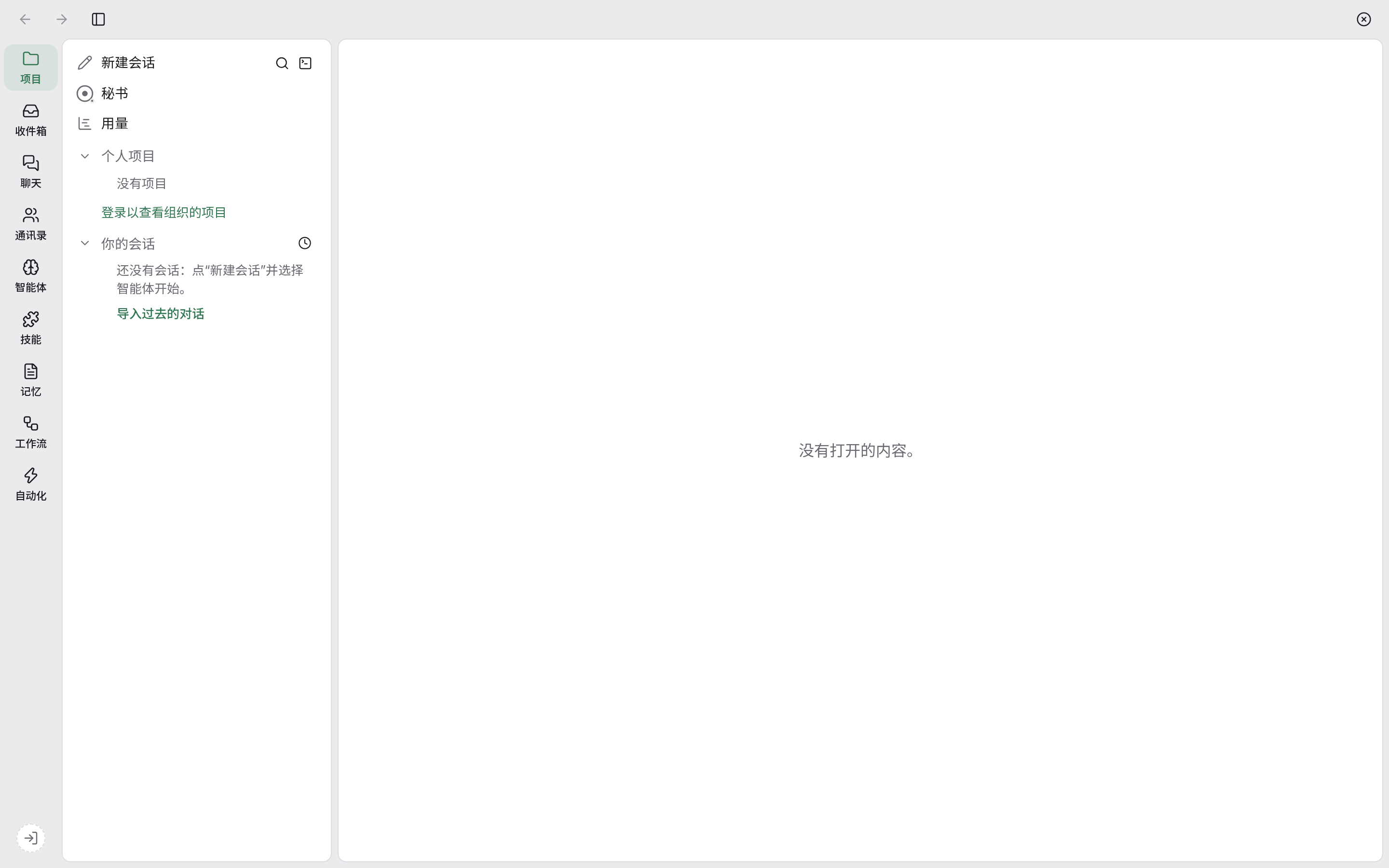
打开后看到的就是工作台。最左边一列图标是导航栏,左下角有一个登录图标。
2. 注册和登录
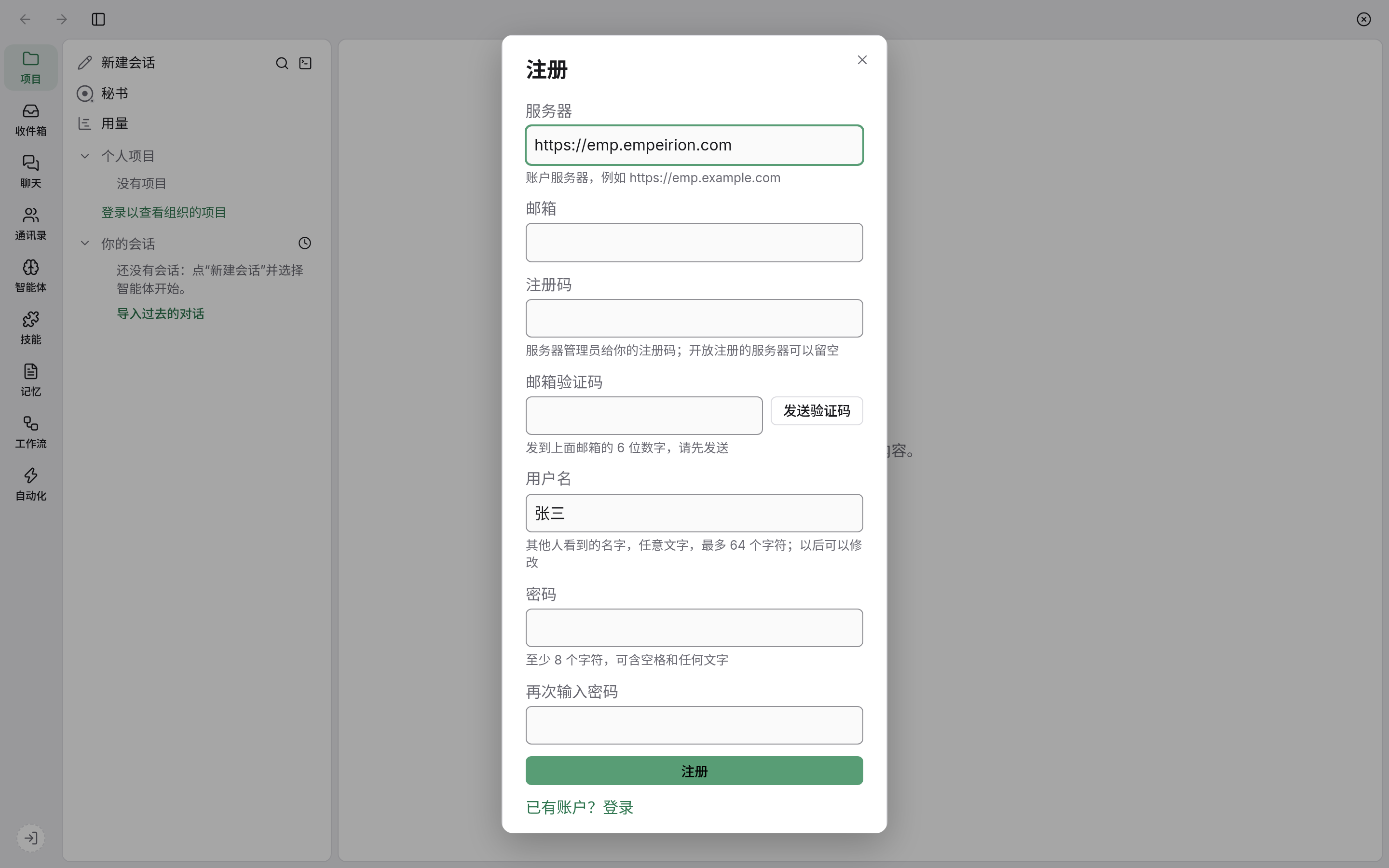
- 点左下角的登录图标,选“登录”。“服务器”一栏已经填好,不用改。
- 点窗口下方的“还没有账户?注册”。
- 依次填邮箱、注册码、邮箱验证码(点“发送验证码”,把邮件里的 6 位数字填进来)、用户名(别人看到的名字,比如“张三”)、密码。
- 点“注册”。
接着会让你设置两步验证,界面上叫“第二因素”:
- 选“验证器应用(推荐)”,用手机扫页面上的二维码。
- 填验证器应用里显示的 6 位数字,点“继续”。
- 页面会显示 10 个恢复码,只显示这一次。点“复制”,存到安全的地方,勾选“我已保存”,再点“继续”。
恢复码一定要存好。手机丢了的时候,每个恢复码能代替验证码登录一次。
登录成功后,左下角的图标会变成你的头像。
3. 开始第一个会话
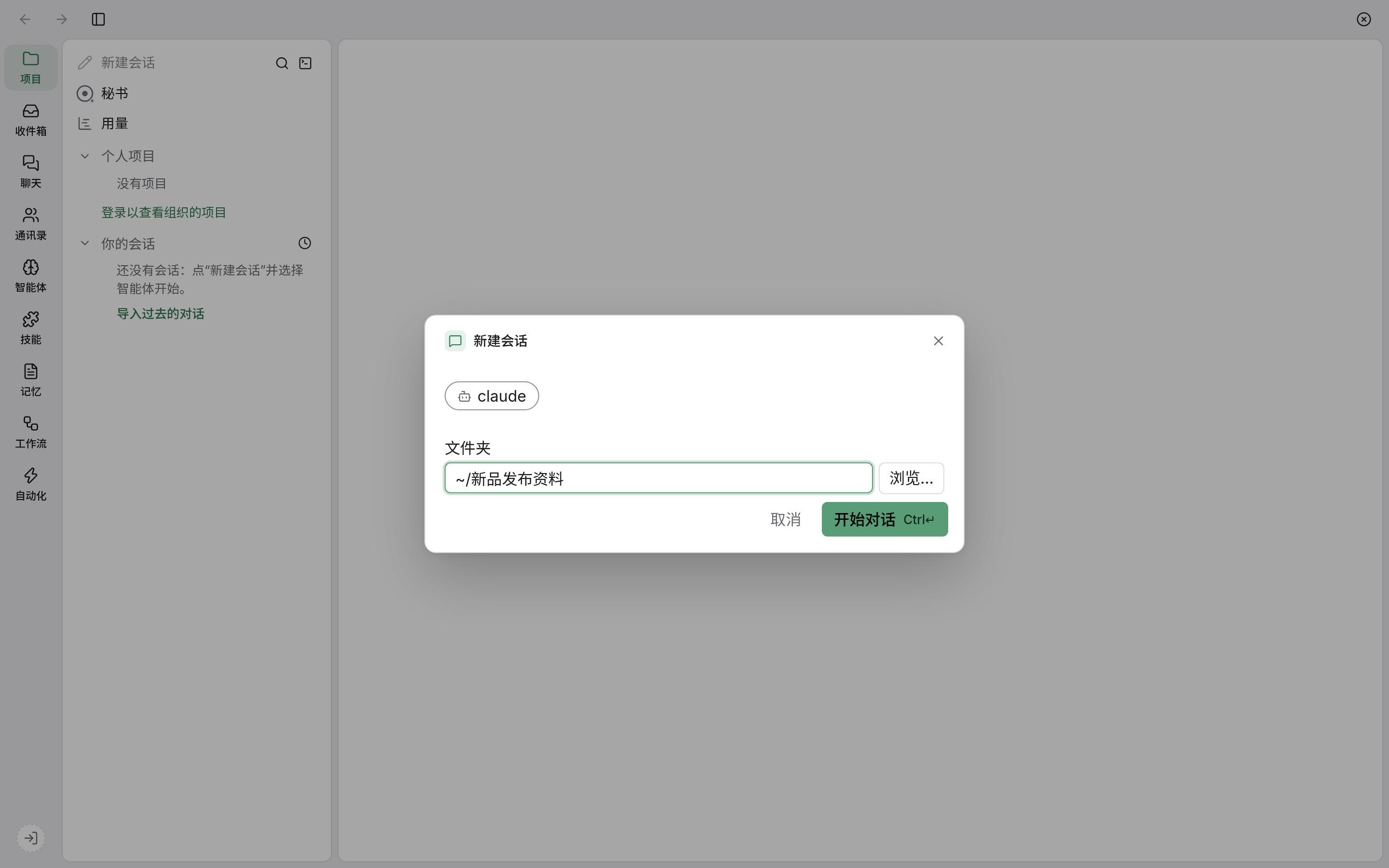
- 在导航栏选“项目”,点列表顶部的铅笔图标“新建会话”。
- 选“智能体程序”,就是 Claude Code、Codex 这类 agent 程序(界面上把 agent 叫“智能体”)。选你装好的那个;没装的是灰的,并写着原因。
- 选“文件夹”。agent 从这里开始工作,只该让它碰这件事相关的文件。可以先新建一个文件夹,比如“新品发布资料”,把相关文档放进去再选它。
- 点“开始对话”。
banz 会顺手替你建好第一个 agent。它默认是“先问再做”:要改文件、要执行操作之前,先停下来问你。它的名字和程序一样,比如“claude”。想改名的话,在导航栏点“智能体”,打开它,进“设置”改名,比如改成“文案助手”,再点底部的“保存修改”。
4. 发第一条消息
在会话页底部的输入框里说你想做什么,按 Enter 发送,Shift+Enter 换行。比如:
看一下这个文件夹里有什么,用三句话告诉我。
agent 开始工作后,你会看到:
- 它的回复和每一步动作,按顺序排在对话里,点开能看细节。
- 它要动手时会弹出一张卡片,比如“claude 请求使用 Bash”(Bash 就是在电脑上执行命令),写清楚它要做什么、为什么。看卡片上写的理由,看得懂、是你想要的就点“允许”;点“拒绝并继续”,它会换个做法,你可以在输入框里告诉它你想怎么做。
- 想打断它,点输入框右边的停止按钮,或按
Esc。
想给它附文件,点输入框左下角的 +,或者直接把文件粘贴进来。
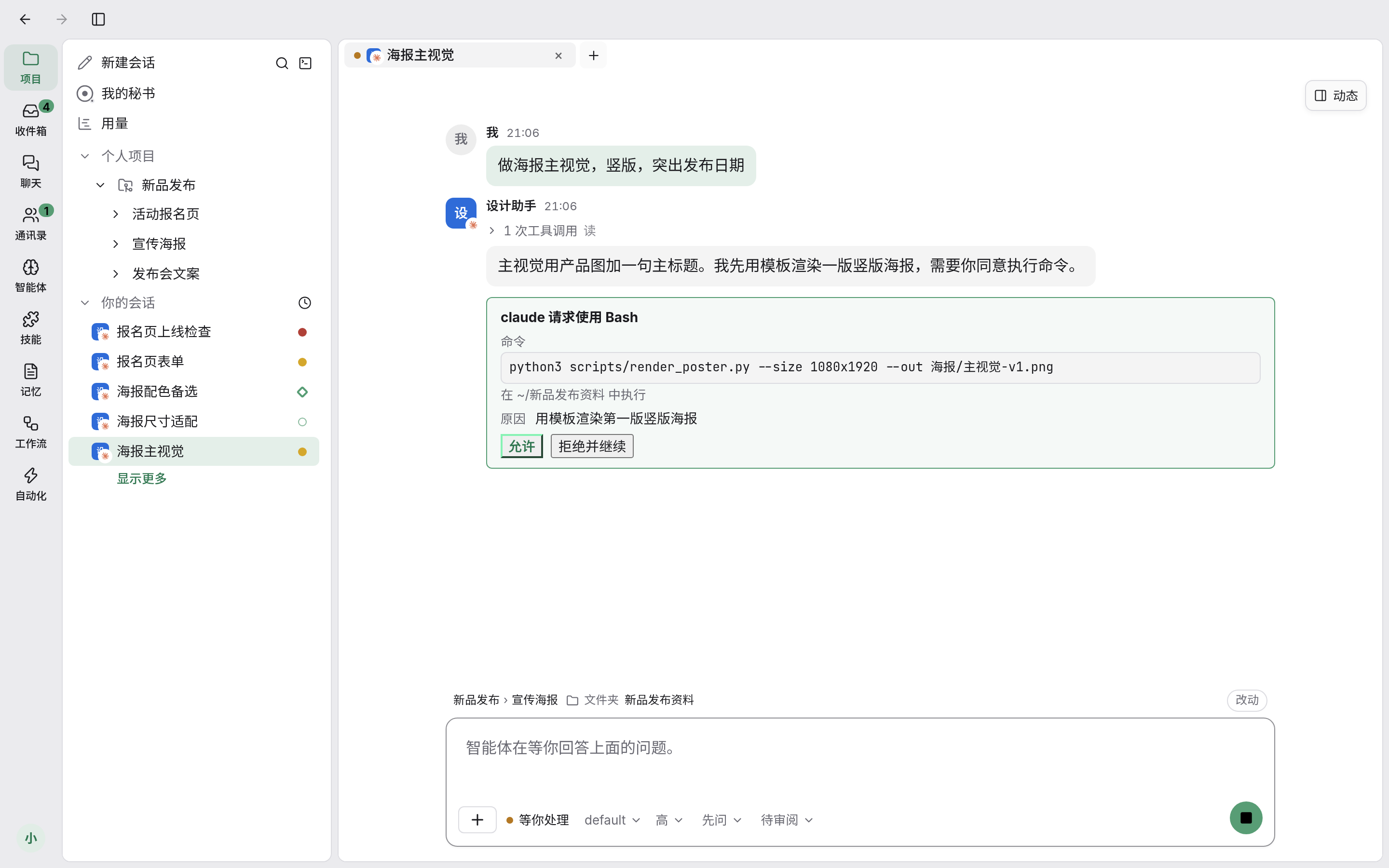
会话会一直留在列表的“你的会话”里,关掉应用也不会丢,随时点开接着聊。
以前在 Claude Code 或 Codex 里做过的对话也可以搬进来。在“你的会话”标题右边点时钟图标“导入过去的对话”,勾选要导入的,点“导入 N 段对话”。