 BANZ
3.1 会话页
在列表里点开一个会话,主区域就是它的会话页:上面是对话,下面是输入框,输入框上方是位置条。这一页也讲怎么新建会话。
新建会话
可以从这些地方新建:
- 列表栏顶行的“新建会话”(铅笔图标),或按
Cmd+N(Windows/Linux 上是Ctrl+N)。从这里新建的会话不属于任何项目。 - agent 页上的“新建会话”。
- 主题那一行的 +,或主题页上的“在 首页改版 中新建会话”这类按钮。要在主题里开会话,用这里。
所有入口弹出的是同一张表单:
| 字段 | 说明 |
|---|---|
| 标题 | 可以不填,默认为 agent 程序名和时间;Claude Code 的会话会根据你的第一条消息自动起名 |
| 智能体 | 你的 agent,以及同事开放给你的 agent。不能选的写明原因:“已暂停:请先恢复”“目前没有你的设备提供它” |
| 文件夹 | 默认是 agent 的文件夹。选别人的 agent 时不能改:“他人的智能体在它自己的文件夹中工作” |
| 在哪里运行 | 默认“就在这个文件夹”,收起时按钮上显示“当前文件夹”。选 worktree 的几项要求文件夹在 Git 仓库里,否则会创建失败。见下表 |
“在哪里运行”的选项:
| 选项 | 意思 |
|---|---|
| 就在这个文件夹 | 默认。直接在这个文件夹里工作 |
| 新 worktree,基于当前分支 | 新开一个 Git worktree,和你手上的工作互不干扰 |
| 新 worktree,带上未提交的改动 | 新开 worktree,并把你还没提交的改动带过去 |
| 新 worktree,基于… | 填一个分支、标签或提交 |
点“创建”,会话页就会打开。本机第一次开会话时的流程见 1.3 开始第一个会话。
选了你在另一台电脑上的 agent(例如“办公室台式机”上的“部署助手”),会话由那台电脑创建,会提示“与 部署助手 的新会话已发往 办公室台式机,由该设备创建”。那台电脑不在线时,会等它上线后再创建。选同事的 agent 时,会话交给它的设备创建,同样要等那台设备在线。
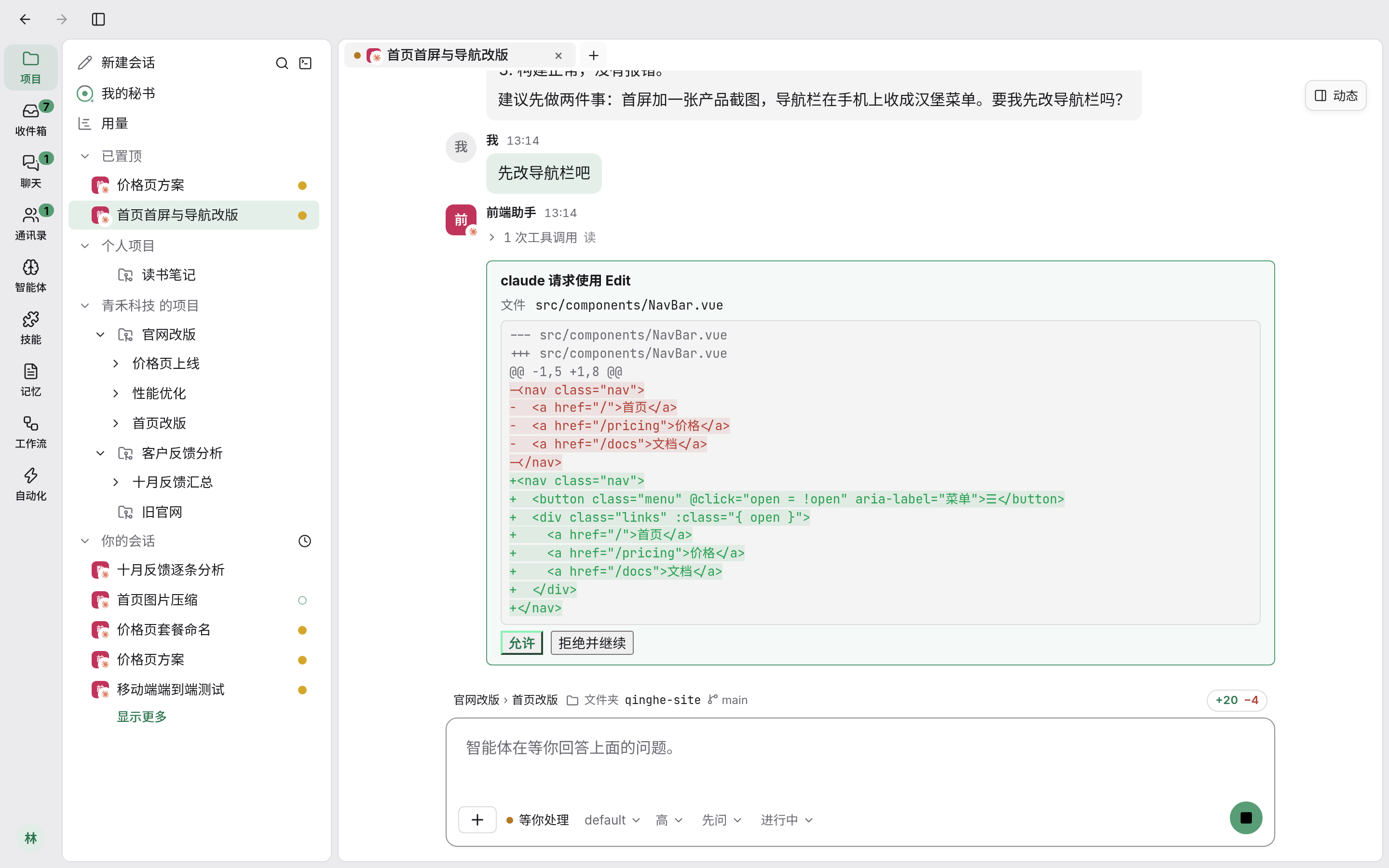
对话
- 你的消息(署名“我”)和agent 的回复按顺序排列。回复里的代码、表格、公式、图片都会正常显示。
- 处理过程:你发一条消息、agent 做完回复,算一轮。每一轮做完后,中间的步骤收成一行,例如“处理了 3 分钟”,点开能看到全部。
- 工具调用:agent 读文件、搜索、执行命令时,每一步是一行,写着运行、读取、编辑、搜索等动作。还在做时显示“进行中 · 12 次工具调用”这样的计数。命令那一行可以再点开,看完整命令和输出。
- 后台任务:agent 在后台开着的命令(比如开发服务器)会标出来。这一轮结束后如果还有在运行的,对话末尾会提示,例如“这一轮已结束,后台还有 1 个任务在运行”,可以按
Esc停掉。 - 引用:右键一条消息,可以“复制”或“引用”。引用后输入框上方显示被引用的是谁的消息,可以“取消引用”。
- 更早的消息:本机只保留最近一段时间的对话(时长在设置的“对话在本设备的保留时长”里改),往上滚就能看到。
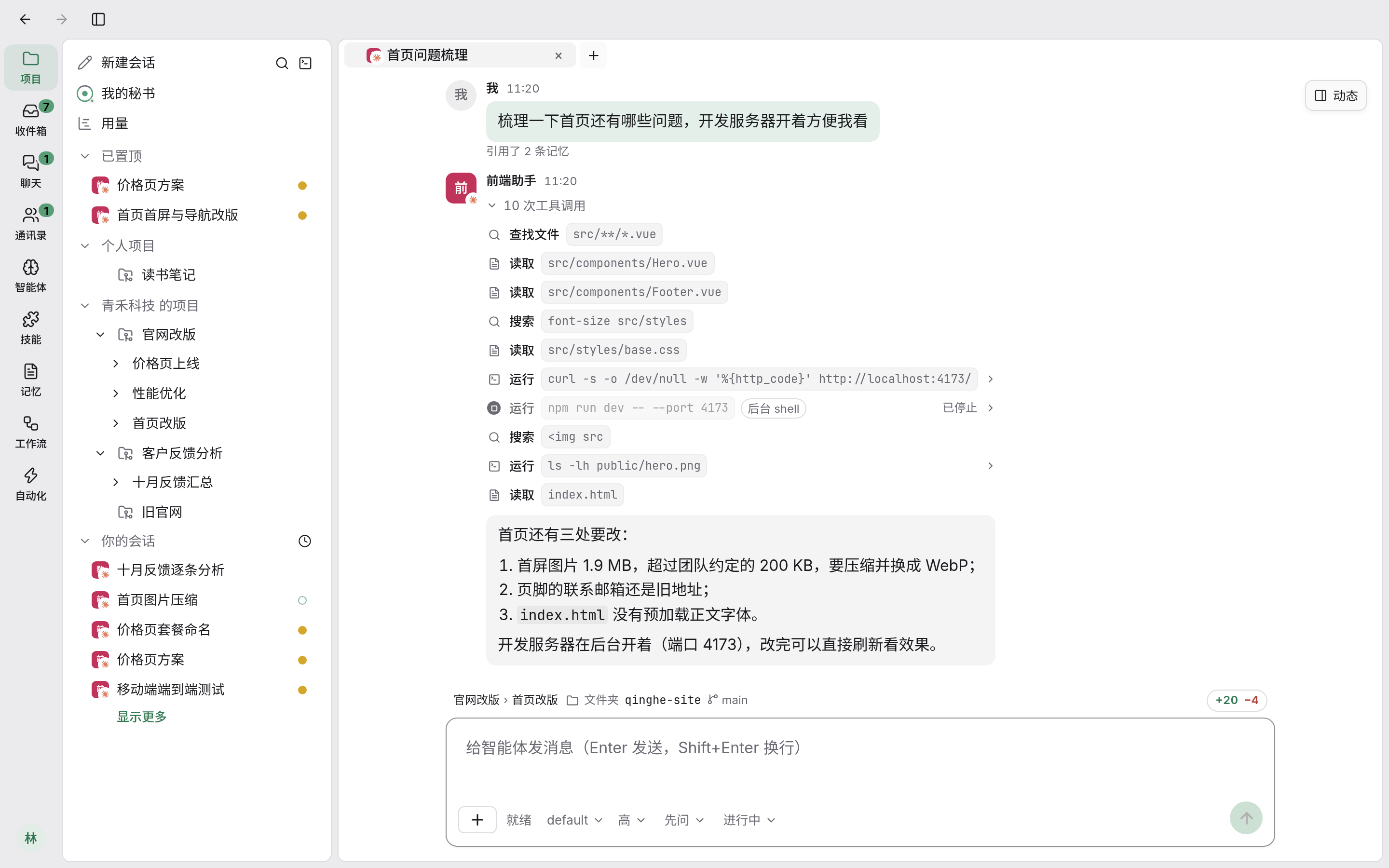
输入框
| 位置 | 作用 |
|---|---|
| 输入区 | 写消息。Enter 发送,Shift+Enter 换行 |
| 左下角 + | 添加文件,或选几条记忆随消息一起发给 agent |
| + 右边的 @ | 引用会话设备上的文件:从运行这个 agent 的设备上选文件,像添加的文件一样随消息发出。在输入区里打 @ 也会打开。没登录时,本机会话改为填写文件在那台设备上的绝对路径。只在你自己的会话里有 |
| 状态 | agent 现在在做什么:就绪、工作中、等你处理、未运行……(见 3.4 运行、停止与整理) |
| 模型、思考强度、模式 | 当前的设置,点开可以换(见 3.3 模型、思考强度、模式与指令) |
| 工作状态 | 这一行的最后一项:待办、进行中、待审阅、已完成、已取消,点开可以改(见 4.3 看板、工作状态与标签) |
| 右边圆形按钮 | “发送”;agent 工作时变成“停止”,点它(或按 Esc)打断这一轮 |
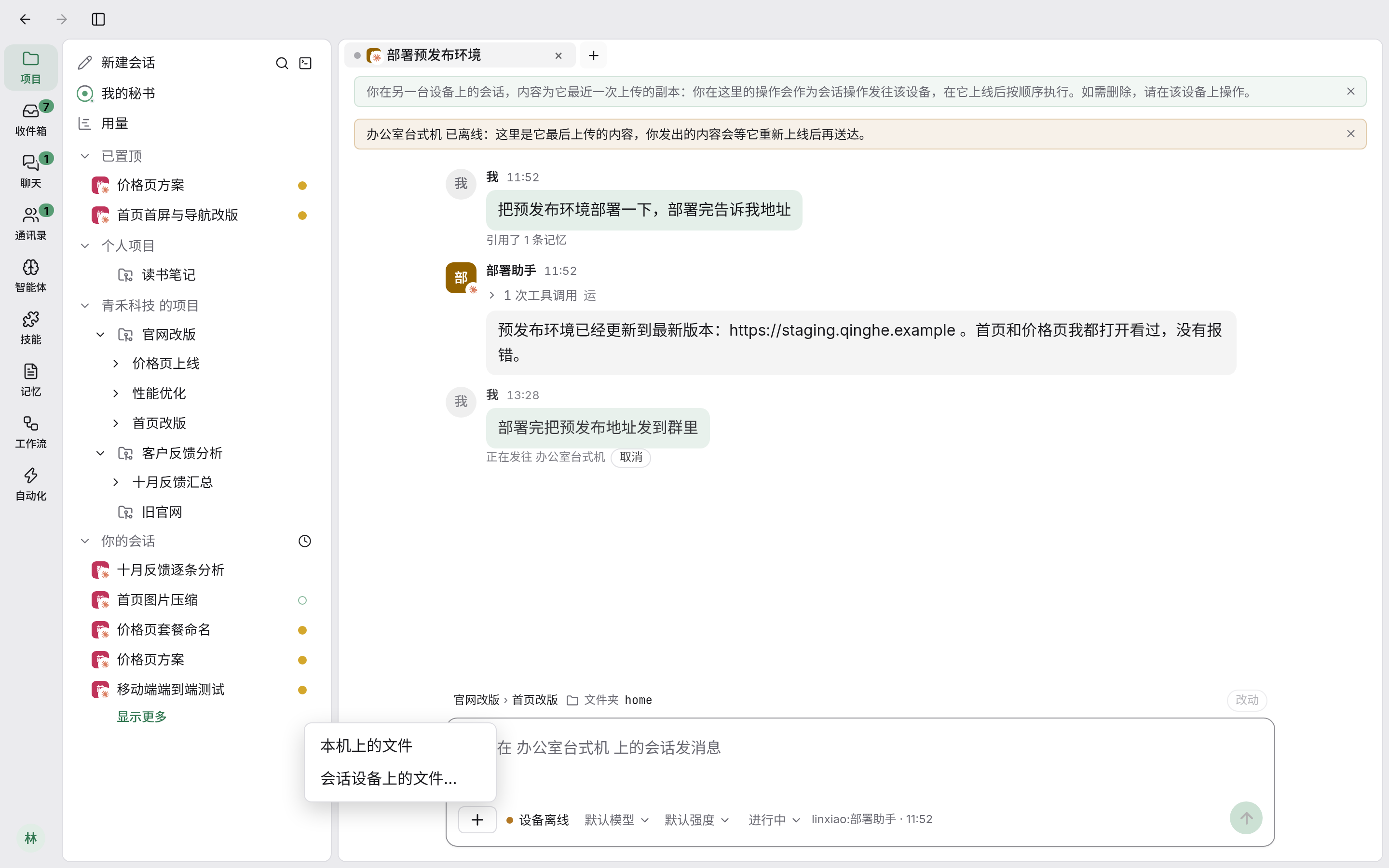
点 + 会弹出这几项:
- 本机上的文件:选文件,也可以直接粘贴进消息。任何文件都可以,每个最多 16 MiB(设备上可以设得更低)。在你另一台电脑上的会话里,选的文件会传给那台电脑。
- 会话设备上的文件…:只在你自己的、运行在另一台电脑上的会话里出现,从那台电脑上选文件(见 10.4 会话设备上的文件)。
- 记忆:选几条记忆随消息发送。
agent 工作时你也可以继续发消息:消息会在这一轮中被它读到,或者在这一轮结束后发出。排队中的消息写着“这一轮结束后发出”,可以“取消”。没送达的消息会写明原因,可以“再发一次”。
位置条
输入框上方的一行写着会话在哪里工作:文件夹或 worktree,以及 Git 分支。
- 第一轮开始之前,可以点“更改”换一个工作位置。
- 右端是改动统计(改了几个文件、加减了多少行),点它打开“动态和改动”侧栏的“改动”。
- worktree 被删除后,位置条写着“已删除”,点“恢复”可以从快照里恢复它。
动态与改动
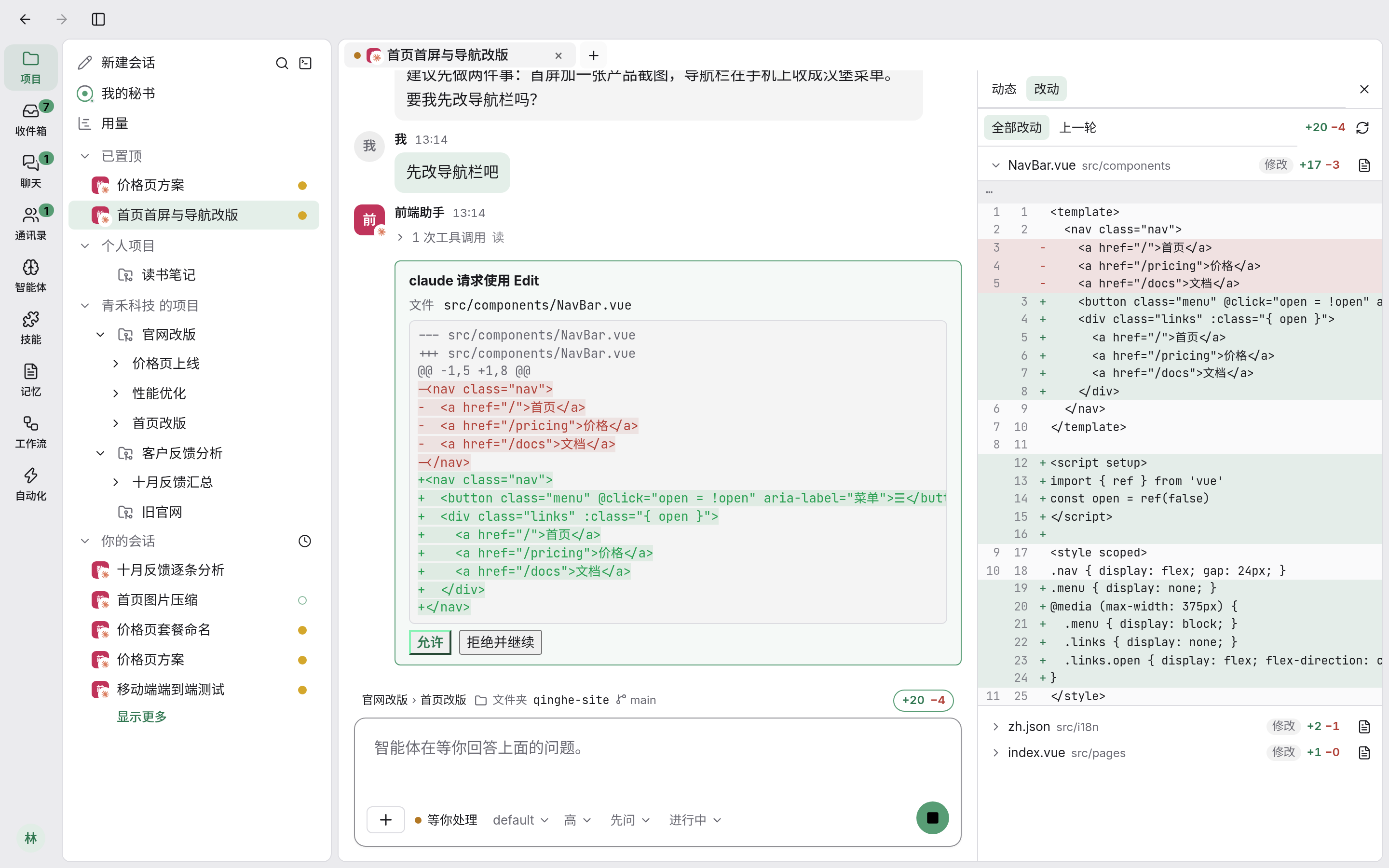
点位置条(“查看动态和改动”),会在会话旁边打开“动态和改动”侧栏,有两个标签:
- 动态:
- “子智能体”:它派出的子 agent,以及它们的状态。
- “Shell 与监视”:后台还在运行的命令和它们的输出。没有时写着“后台没有在运行的任务。”
- “工作流”:它跑过的工作流,以及完成了几步,例如“2/4 已完成”。
- 改动:
- 可以切换“全部改动”和“上一轮”两种视图。
- 每个文件标着新增、修改或删除,点进去看 diff。
- 你在别的设备上打开的会话看不了改动:“只能在会话所在的设备上查看改动。”
侧栏可以拖动调整宽度,也可以“关闭侧栏”。
会话的操作
会话的启动、关闭运行、重命名、分叉、归档、删除等,都在会话标签页的右键菜单里。列表行的右键菜单也一样;“已置顶”和主题里的行还可以点 ⋯,“你的会话”里的行悬停也会出现 ⋯。各项见 3.4 运行、停止与整理。