 BANZ
2.3 快捷键与命令面板
这一页列出工作台的默认快捷键、命令面板的用法,以及怎么改快捷键。下表里的 Cmd 是 macOS 上的 ⌘;在 Windows 和 Linux 上换成 Ctrl。Ctrl+Tab 在 macOS 上也是 Ctrl。
常用
| 快捷键 | 作用 |
|---|---|
Cmd+N |
新建会话 |
Cmd+Shift+P |
显示所有命令(命令面板) |
Cmd+, |
打开设置 |
Cmd+/ |
查看和修改快捷键 |
Cmd+B |
显示或隐藏侧边栏(即列表栏) |
Cmd+J |
显示或隐藏底部面板 |
标签页
| 快捷键 | 作用 |
|---|---|
Cmd+W |
关闭标签页 |
Cmd+Shift+T |
重新打开关闭的标签页(终端不能重新打开) |
Ctrl+Tab / Ctrl+Shift+Tab |
下一个 / 上一个标签页 |
Cmd+1 … Cmd+8 |
转到第 1 到第 8 个标签页 |
Cmd+9 |
转到最后一个标签页 |
输入框和弹窗
| 快捷键 | 作用 |
|---|---|
Enter |
发送消息 |
Shift+Enter |
换行 |
Esc |
在输入框里按,停止 agent 正在做的这一轮 |
Cmd+Enter |
在“新建会话”“新建项目”等弹窗里直接提交 |
Cmd+Enter 是固定的,不能改。
桌面应用和终端
| 快捷键 | 作用 |
|---|---|
Ctrl+` (Esc 下面那个键) |
新建终端(只在本机) |
Cmd+T |
新建浏览器标签页(只在桌面应用) |
Cmd+L |
转到浏览器地址栏(只在桌面应用) |
Alt+← / Alt+→ |
后退 / 前进(Windows、Linux 桌面应用) |
工作流编辑器另有一套画布快捷键,见 6.2 编辑工作流。
命令面板
按 Cmd+Shift+P 打开命令面板(手机上在“我”页点“命令”)。在“输入命令”框里输入名字,就能找到任何操作,右边显示它的快捷键。
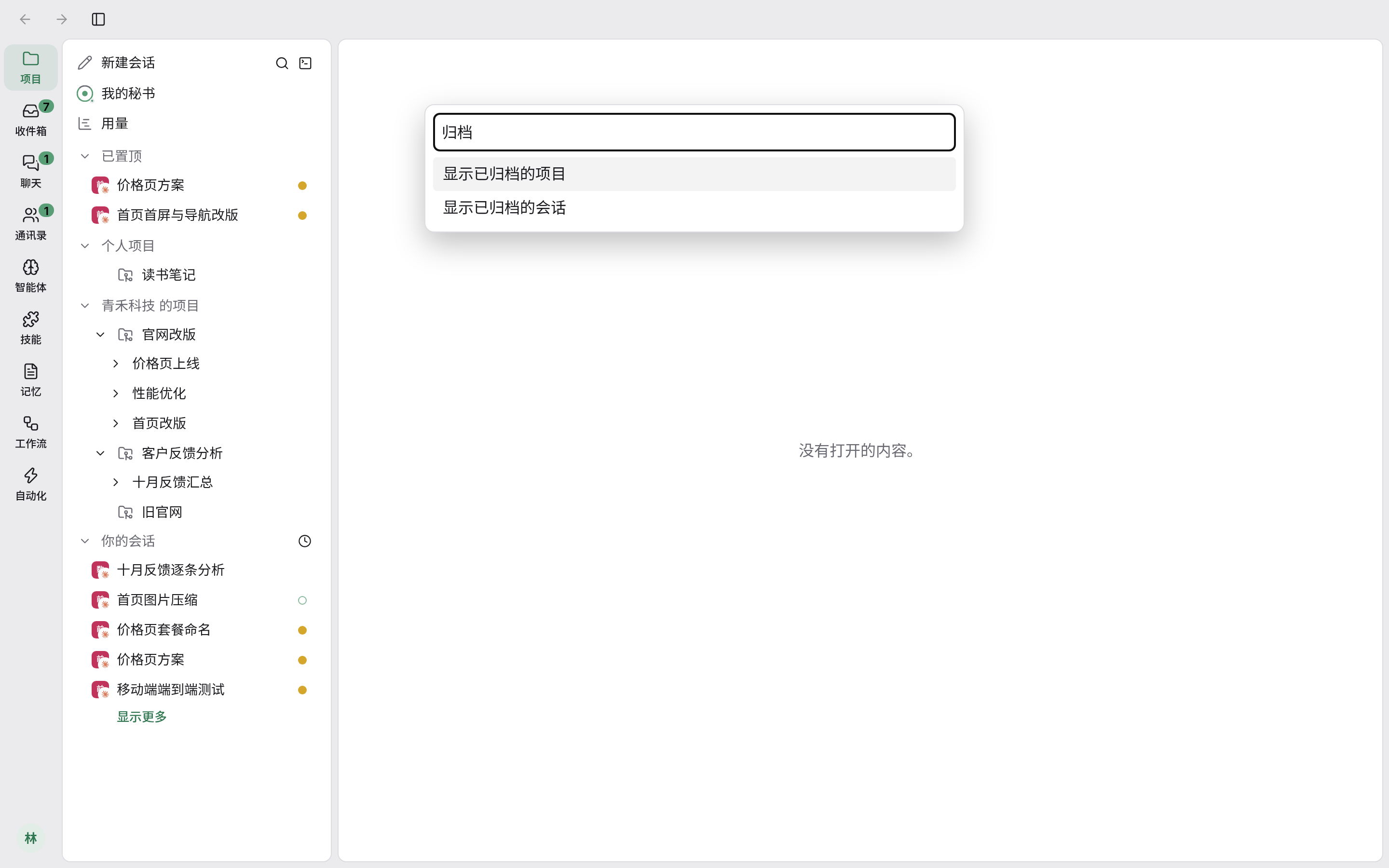
有几条命令没有默认快捷键,只能从命令面板进:
| 命令 | 作用 |
|---|---|
| 项目 | 打开项目列表 |
| 显示已归档的项目 | 列出已归档的项目 |
| 显示已归档的会话 | 列出已归档的会话(只在本机) |
| 状态 | 打开设置里的“状态与关于”(见 12.1 体检与日志) |
| 切换浅色与深色 | 在浅色和深色外观之间切换 |
| 刷新 | 重新读取列表 |
修改快捷键
按 Cmd+/,或在设置里选“快捷键”:
- 在“搜索快捷键”框里输入功能名或按键,找到它。
- 点它的快捷键,出现“请按下按键…”时,按下新的按键组合。
- 不想要可以“移除快捷键”;改乱了可以“恢复默认”或“全部恢复默认”。每行都写着它的默认按键。
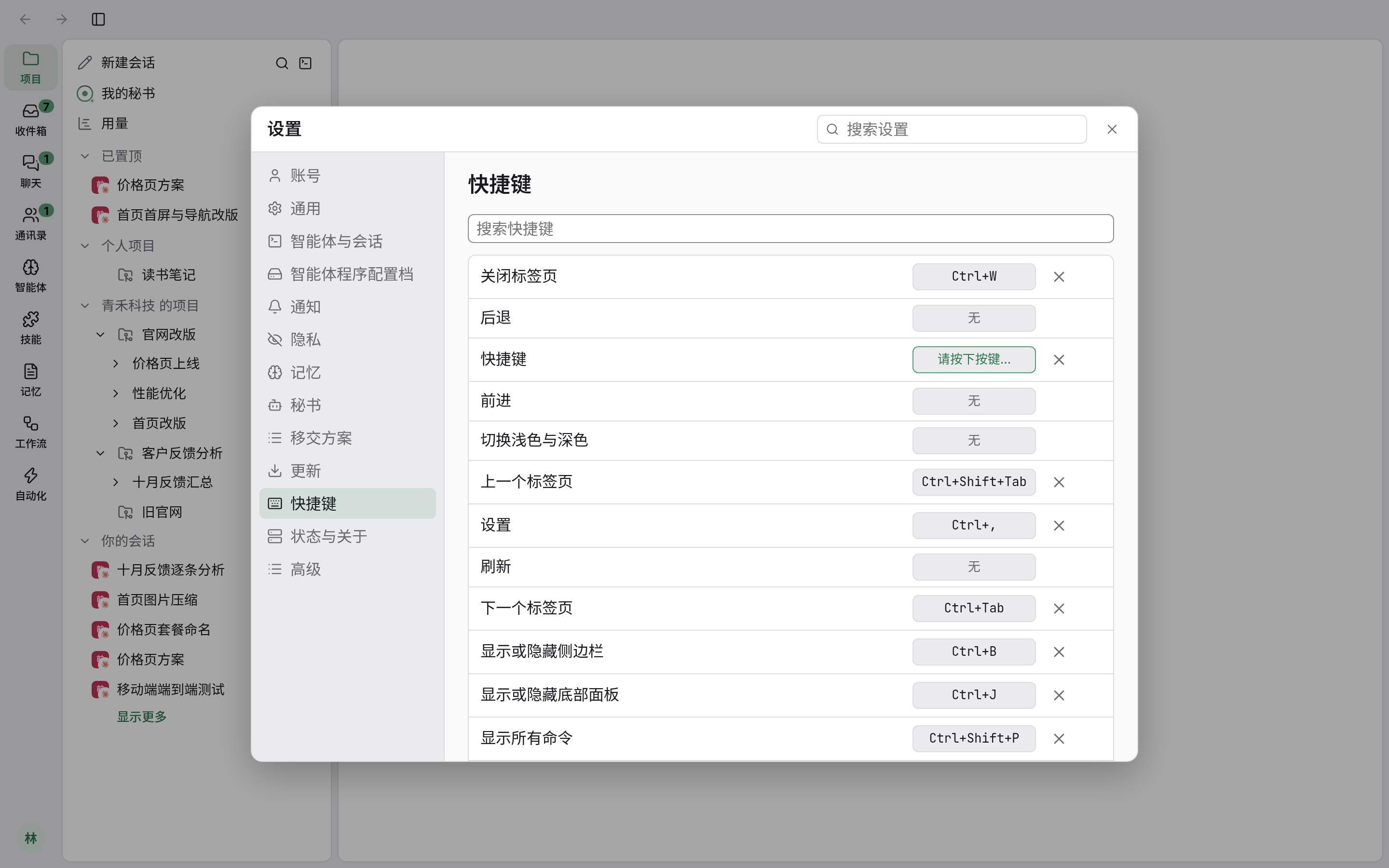
- 按下的组合已经给了别的命令时,会弹出“快捷键已被占用”,点“改给它”就把按键挪过来。
- 单个字母不能做快捷键:要和
Ctrl、⌘或Alt组合,或者用功能键。 - 修改只保存在这个浏览器(或这个桌面应用)里,不会同步到其他设备。