BANZ
5.1 新建与设置 agent
agent 建一次就可以反复用。这一页讲新建 agent 时每一项是什么意思、六种模式怎么选、配置档是什么,以及建好以后怎么修改。
新建 agent
点导航栏的“智能体”,再点列表顶部的“新建智能体”。第一次在本机新建会话时,banz 会顺带帮你建好一个 agent(见 1.3 开始第一个会话)。
agent 要在它所在的那台电脑上建:页面顶部写着“位于 林晓的笔记本,由 林晓 拥有”。服务器网页上“新建智能体”是灰的,提示“智能体须在托管它的设备上创建”。
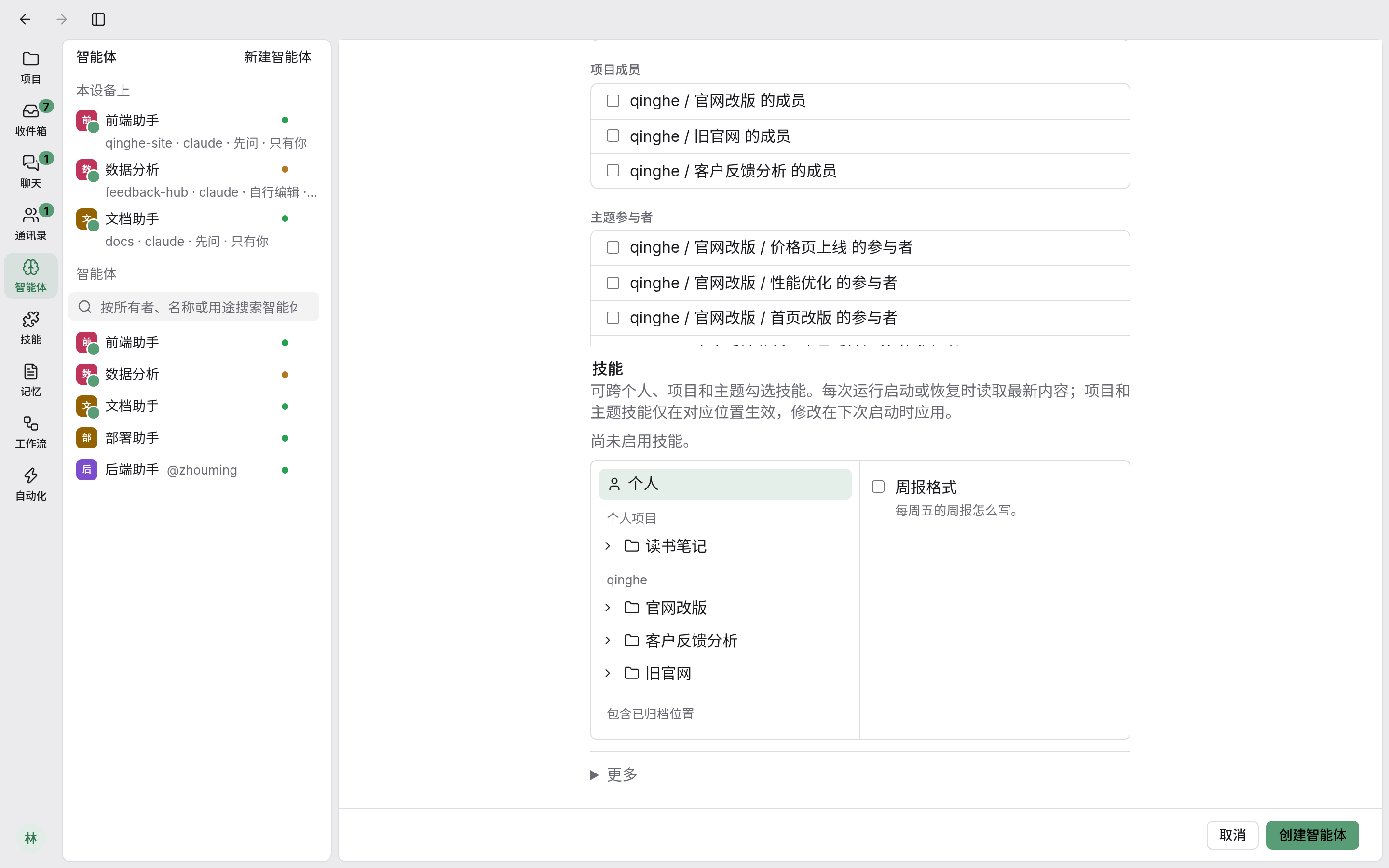
页面上直接显示的字段:
| 字段 | 说明 |
|---|---|
| 名称 | 必填,1 到 64 个字符:字母(含汉字)、数字、._-,不能有空格。例如“前端助手” |
| 说明 | 它做什么,给别人看,最多 500 字 |
| 文件夹 | 必填。它在本设备上启动时所在的文件夹,通常是代码仓库。点“浏览…”选择。它并不受限于这个文件夹 |
| 智能体程序 | 必填。claude(Claude Code)、codex(Codex)、dsh(DeepSeek Harness)或 kimi(Kimi Code)。本机没装好的会注明原因 |
| 配置档 | 默认是“智能体程序自身的配置”;本机为这个程序存了配置档时可以选一个(见下文) |
| 模型 | 不选就“沿用程序默认”;也可以选“其他模型…”自己填。选错了点“恢复程序默认模型” |
| 可用范围 | 都不勾选就只有你能用,见 5.2 可用范围:让别人用你的 agent |
| 技能 | 勾选要启用的技能,见 5.4 技能 |
点“更多”还有:
| 字段 | 说明 |
|---|---|
| 思考强度 | 默认“按智能体程序默认”,只列出这个程序支持的档位 |
| 模式 | 它动手前要不要先问你,见下表 |
| 文件夹信任 | “信任它的文件夹”时,agent 程序会读取这个文件夹里它自己的设置(例如 Claude Code 的 .claude 文件夹);“不信任它的文件夹”时不带这些设置启动 |
| 指令 | 它的会话每次启动时都交给它的固定说明,比如“提交前先跑测试”,最多 20000 字 |
填好后点“创建智能体”。默认的组合是“先问再做”加“信任它的文件夹”。
例如林晓给官网仓库建“前端助手”:
- “名称”填
前端助手,“说明”填“官网前端开发”; - “文件夹”点“浏览…”选官网代码所在的文件夹,例如
~/code/site; - “智能体程序”选
claude(Claude Code),“模型”和“配置档”不动; - 点“更多”,“模式”保持“先问再做”,“指令”写“提交前先跑测试”;
- 点“创建智能体”。
六种模式
| 模式 | 意思 | 适合 |
|---|---|---|
| 只做计划 | 只做计划和读取,不执行任何操作。用 Codex 时在它的只读沙箱里运行,要写入的内容直接被拒绝 | 先看它打算怎么做,或只读分析代码 |
| 先问再做 | agent 程序认为需要批准的操作都先交给你。用 Codex 时,每条命令、每次编辑都会先问你 | 第一次用推荐这个;在重要的仓库里工作 |
| 自行编辑文件 | 它自己的文件编辑直接通过,其余操作都先问你 | 放心让它改代码,但命令想先过目 |
| 由智能体程序自行判断 | agent 程序自己评估每次调用的风险,执行常规的操作;有风险的直接拒绝,有的程序会先问你 | 不想被频繁打断,能接受它自己拦下有风险的操作 |
| 不询问直接拒绝 | 什么都不问:还没获准的操作直接被拒绝,不留给你处理 | 没人看着时运行,宁可做不完也不越权 |
| 不询问直接操作(bypass) | 什么都不问,直接操作,不留任何事项给你 | 只在隔离的环境(例如虚拟机)里、没人看着时运行 |
- 只列出这个 agent 程序支持的模式:
| agent 程序 | 支持的模式 |
|---|---|
| Claude Code | 全部六种 |
| Codex | 只做计划、先问再做、不询问直接操作(bypass) |
| DeepSeek Harness | 先问再做、自行编辑文件、不询问直接操作(bypass) |
| Kimi Code | 只做计划、先问再做、由智能体程序自行判断、不询问直接操作(bypass) |
- DeepSeek Harness 的模式在整段对话里固定,开始后不能在会话里切换。
- 模式每次启动它的会话时生效。
- 在会话里切换模式,改的是这个 agent 本身,它以后的所有会话都会用新模式(见 3.3 模型、思考强度、模式与指令)。
配置档
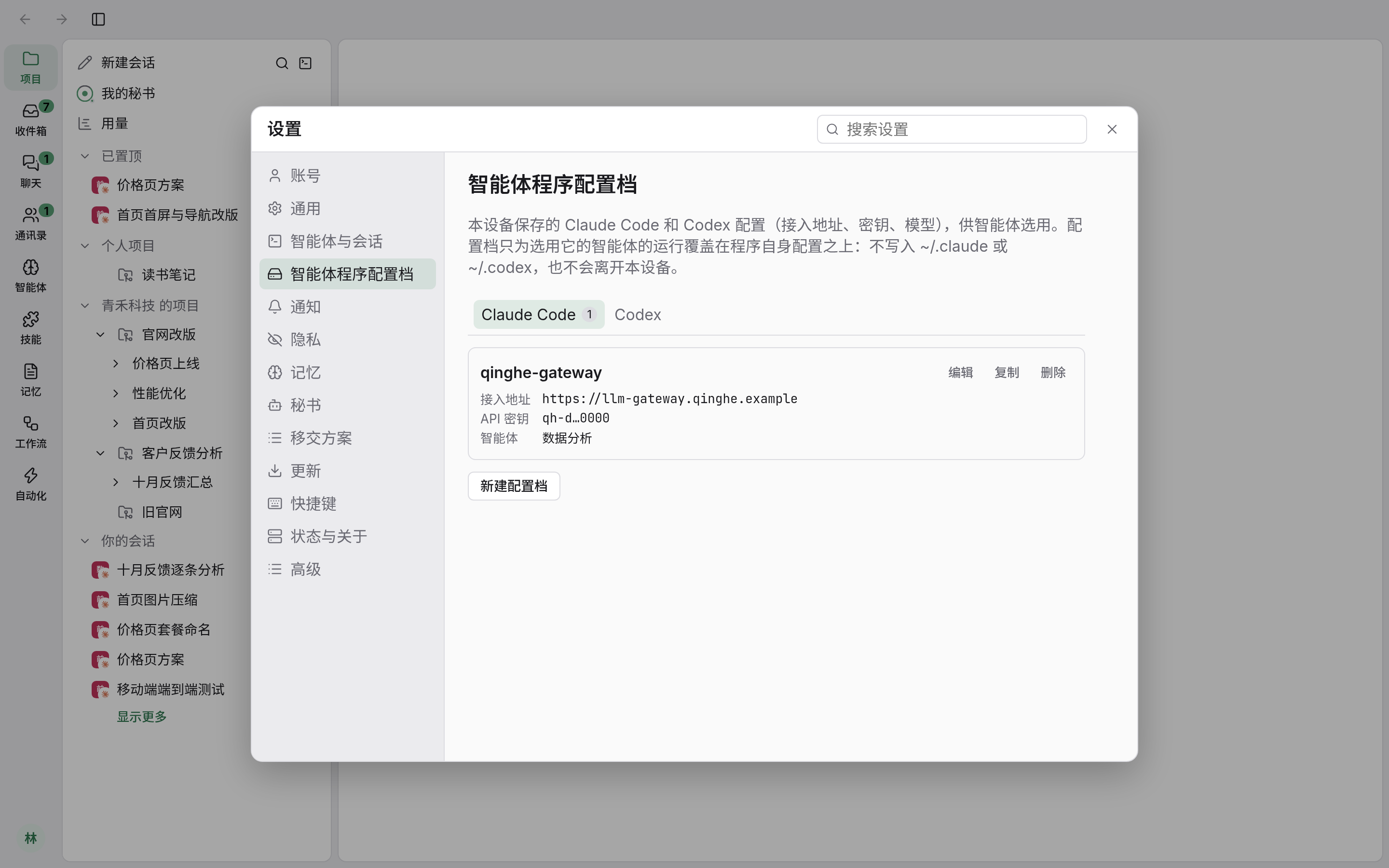
配置档是本设备为某个 agent 程序存的一套接入设置:接入地址、API 密钥、模型。比如用公司的模型网关跑“数据分析”,用自己的账号跑“前端助手”,就各选一个配置档。
目前只有 Claude Code 和 Codex 能用配置档;DeepSeek Harness 和 Kimi Code 用它们自己的设置。
- 配置档的名称只能用英文小写字母、数字和
._-。 - 配置档只对选用它的 agent 生效,不写入程序自己的配置文件(
~/.claude或~/.codex)。 - 在“设置”→“智能体程序配置档”里新建、编辑、复制、删除。本机还没有配置档时,新建页上会显示“在设置中管理配置档”,点它直接过去(见 2.4 设置窗口)。
- agent 自己指定了模型时,以 agent 的为准。
- 改了配置档,下次启动用它的 agent 的会话时生效;正在运行的会话不受影响。
修改设置
打开 agent 页(见 5.3 agent 页与日常管理),选“设置”标签。设置分四块,在左边切换:
| 分区 | 能改什么 |
|---|---|
| 通用 | 名称、说明、指令。所有者和设备只能看 |
| 执行 | 文件夹、智能体程序、配置档、模型、思考强度、模式、文件夹信任 |
| 可用范围 | 见 5.2 可用范围:让别人用你的 agent |
| 技能 | 见 5.4 技能 |
改过的分区标着“•”,有错的标着“!”。底部写着“未保存:哪几项”,点“保存修改”保存,点“放弃修改”撤回。
- 模型、模式、配置档、指令等改动,从它的会话下次启动时生效。
- 改名后,它原来的会话照常可用。
- agent 在另一台电脑上时,页面写着“托管在 办公室台式机 上:你的修改会发往该设备,并在它上线后生效。”
- 你打开设置后它在别处被改过,会提示“你打开后,它在别处被修改过:哪几项”,可以选“使用对方的”或“保存我的”。