BANZ
6.3 运行工作流与人工步骤
发布过的工作流可以随时运行。这一页讲怎么启动一次运行、在运行页上看它跑到哪一步、失败了怎么办,以及轮到你做决定时怎么处理。
启动一次运行
- 打开工作流页,点“运行”。
- 选“主题”:只列出这个项目里你参与的、进行中的主题。工作流设了默认主题时会预先选中它(默认主题怎么设见 6.4 自动化)。
- 填开始的各项输入。列表类型的输入每行写一个。
- 点“运行”。
提示“上线前评审 已开始”,同时打开这次运行的页面,左边列表栏也展开到这次运行。
项目里没有你参与的进行中的主题时,会提示:运行要在一个主题里进行。先去建一个或加入一个(见 4.2 主题)。
运行页
运行页顶部是状态:运行中、已暂停、完成、失败、已取消。下面写着:
- 按哪个版本跑,这里显示的是工作流的名称,例如“release-review,v2”;试运行写“release-review,草稿”;
- 在哪个主题里、谁在什么时候发起的;
- 已经跑了多久,完成了几步(例如“已完成 2/4 步”)。
画布上每一步都标着状态:未到达、等待中、运行中、等待决定、已跳过、完成、失败。打开“跟随运行中的步骤”,画布会跟着正在跑的那一步移动。
点一步打开它的面板,有“尝试 / 输出 / 设置”三个标签。agent 步骤的每次尝试写着“第 N 次”和状态(正在创建会话、工作中、已提醒、完成、失败),点“打开会话”就能进到 agent 干活的那个会话。
页面下方还有“步骤”“输入”“产出”几块;失败时有“失败原因”,点“查看步骤”跳到出错的那一步。
运行建出的会话
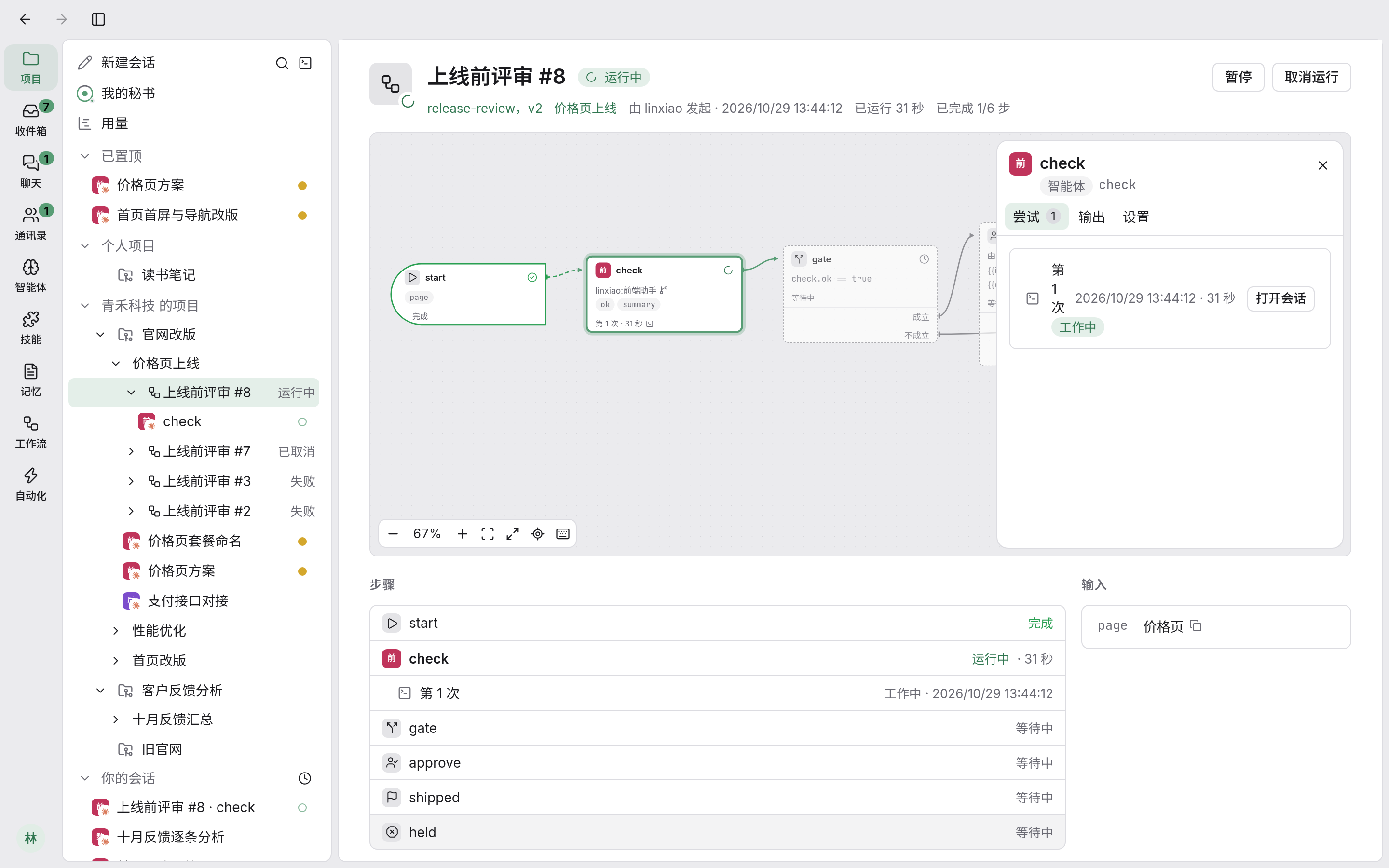
每个 agent 步骤每尝试一次,就在主题里新建一个会话:
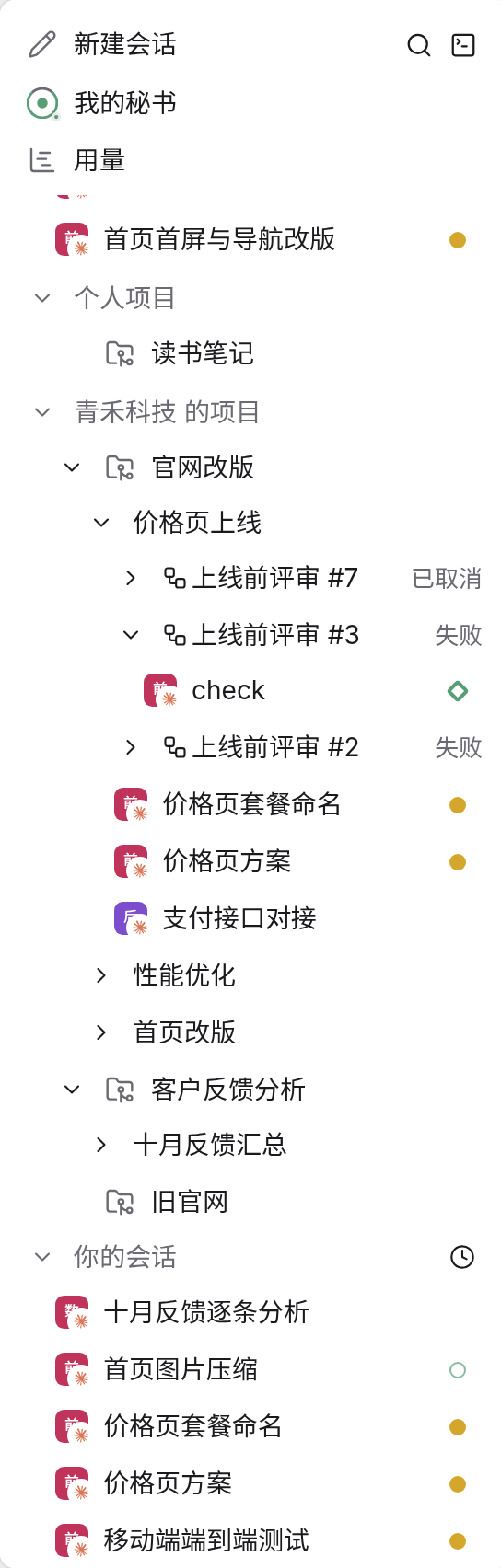
- 标题是“工作流标题 #编号 · 步骤标题”,步骤没写标题时用步骤 ID,例如“上线前评审 #3 · check”。同一步从第二次尝试起,标题后面会加上“(try 2)”这样的字样;试运行建出的会话在编号后面多一段“· test”,例如“上线前评审 #3 · test · check”。
- 步骤打开了“工作树”时,会话在新的工作树里运行。
- 会话页上写着“由 上线前评审 #3 为 林晓 创建”,鼠标移上去可以打开这次运行。
- 在左边列表栏里,运行挂在主题下面,它的会话挂在运行下面。
- 这一步结束后,会话在看板上自动移到“已完成”或“已取消”(见 4.3 看板、工作状态与标签)。
用别人的 agent 时,会话照样跑在那个人的电脑上,发起运行的人是指派者。
暂停、重试、取消
运行页顶部的按钮:
| 按钮 | 作用 |
|---|---|
| 暂停 / 继续 | 暂停后不再开始新的步骤,正在跑的照常跑完 |
| 重试 | 只在失败后才有:从失败的步骤重新运行,每一步都从它的下一次尝试开始。试运行和单独运行一步不能重试 |
| 取消运行 | 正在工作的每一步都会停下,运行以“已取消”结束 |
轮到你做决定
工作流走到人工步骤,而决定人是你时:
- 收件箱里出现“在 上线前评审 #3 中决定 approve”(approve 是这一步的 ID),原因写着“工作流运行”;系统通知会提醒你有人在等你答复。
- 工作流列表和项目页的工作流卡片上显示“等你决定”。
处理方法:
- 在收件箱里点这一条,打开运行页。收件箱里不能直接回答,要到运行页上处理。
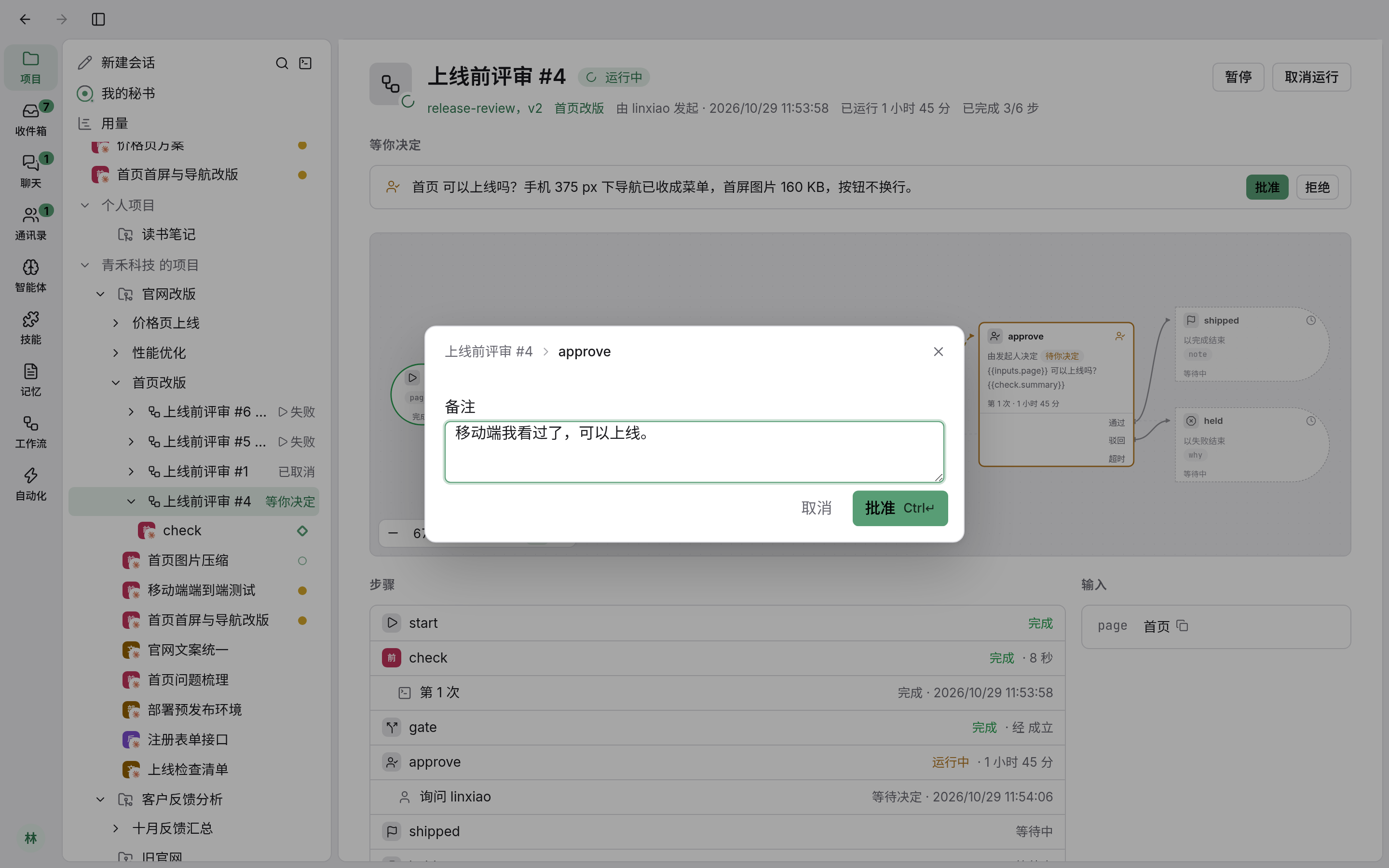
- 运行页顶部有“等你决定”一块,写着它问你什么。
- 点“批准”:填这一步要求的字段,可以写“备注”。点“拒绝”:备注必填,写明原因。
批准走“通过”出口,拒绝走“驳回”出口。过了这一步设的“等待”时限还没人决定(没设时默认 12 小时):工作流里接了“超时”出口的就走超时;没接的,这一步失败,整个运行也失败。
运行失败时,收件箱里会出现一条“上线前评审 #3 失败了”,点开进入运行页查看失败原因。